
ИИ может быстро создать убедительный первый вариант сайта. Финальная доработка — другая задача: заголовку может не хватать контраста, сообщению в блоке — ясной иерархии, изображение может потребовать замены, а финальному призыву к действию — более осмысленного оформления.
Обычно это локальные визуальные решения. Они не должны вынуждать вас заново генерировать всю страницу или искать в исходном коде каждое небольшое изменение. Если HTML-файл уже есть, визуальный HTML-редактор позволяет работать с отрисованной страницей, внести точную правку и проверить результат перед экспортом.
В этом руководстве показан процесс в HtmlDrag. Начальная точка — самостоятельная продуктовая лендинг-страница ClarityDesk. Это существующий HTML-исходник, а не имитация редактора. Неважно, получен ли файл из ИИ-инструмента, генератора кода или прошлого проекта: принцип один — сохранить полезный черновик и уточнить видимые детали в контексте.
Как редактировать сайт, созданный ИИ, без программирования
Начните с имеющегося HTML. Откройте его в визуальном HTML-редакторе, выберите видимый элемент, требующий внимания, внесите поддерживаемое изменение текста, стиля или изображения и просмотрите страницу перед экспортом. Это особенно полезно, если ChatGPT, Claude, v0, Lovable или генератор кода создал страницу, которая почти готова, но ещё не готова к публикации.
Зачем дорабатывать сайт от ИИ вместо повторной генерации?
Повторная генерация полезна при структурной проблеме страницы. Она менее полезна, когда содержание и блоки уже правильные, а нужна лишь небольшая визуальная правка. Новый запуск промпта ради одного заголовка или одного ресурса может изменить несвязанные части, которые уже работали.
Целенаправленная визуальная проверка часто безопаснее, когда нужно:
- усилить акцент заголовка или призыва к действию;
- изменить видимый текст без перестройки всего блока;
- применить цвет текста или фона в реальном контексте страницы;
- проверить варианты замены существующего изображения;
- проверить готовую страницу перед сохранением, копированием или экспортом HTML.
Процесс: загрузите существующий HTML и уточните то, что увидят посетители
Используемый здесь процесс:
Загрузить HTML → подтвердить исходный файл → открыть визуальный редактор → выбрать видимый контент → сделать точечное изменение → просмотреть финальную страницу
Для этой статьи правильная начальная точка — Upload HTML, потому что страница уже существует как локальный файл. Если вы начинаете с кода, скопированного из чата с ИИ, аналогичной точкой входа может быть Paste Code. Цель та же: начать с имеющейся страницы, а не строить всё с чистого холста.
Шаг 1: начните с Upload HTML
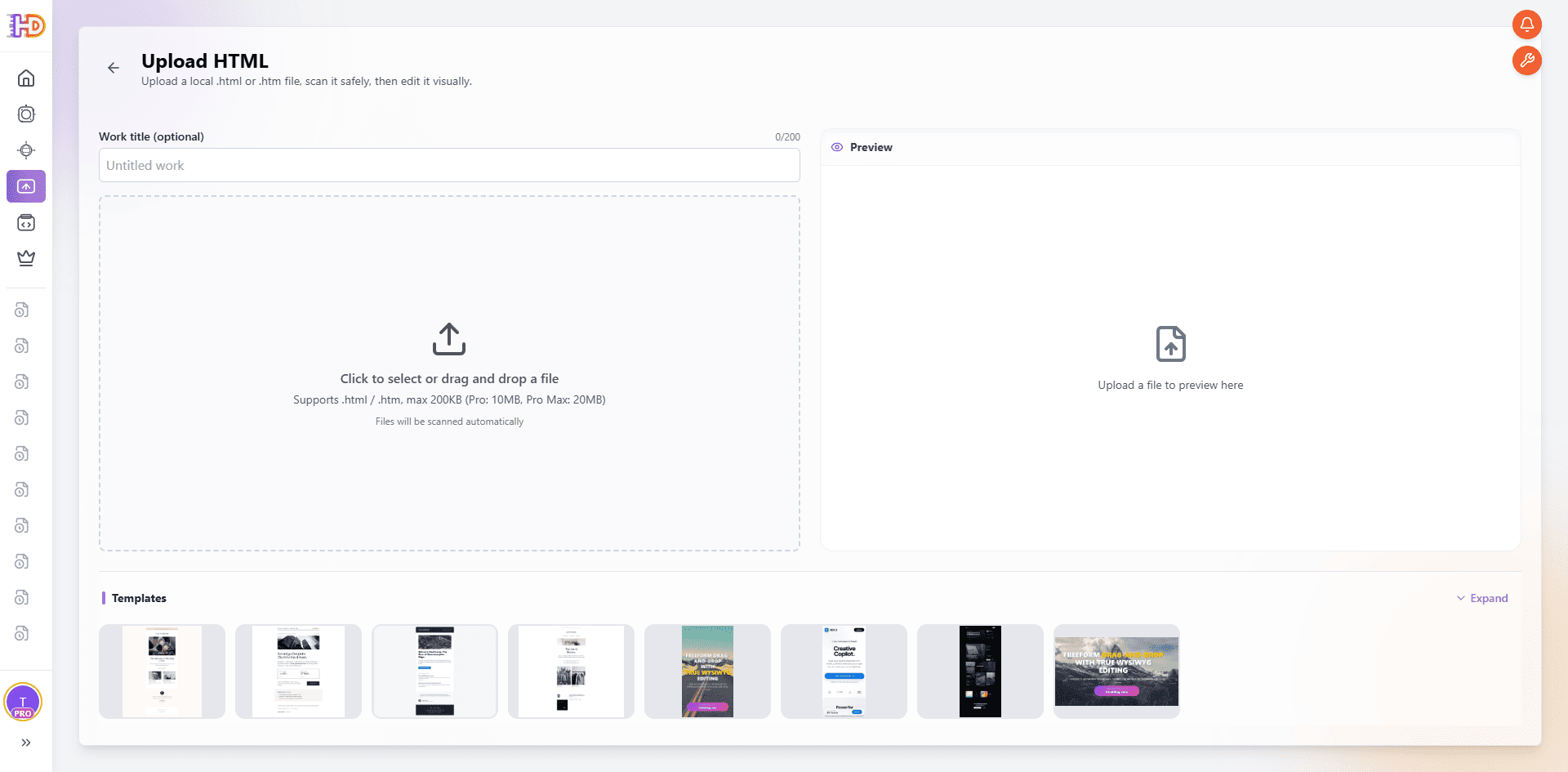
Откройте Upload HTML, если у вас есть локальный файл .html или .htm. Начальный экран содержит поле названия работы, область выбора файла и пространство предпросмотра. На этом этапе ничего не меняется: существующий файл просто передаётся в визуальный процесс редактирования.
Шаг 2: подтвердите существующий исходный файл
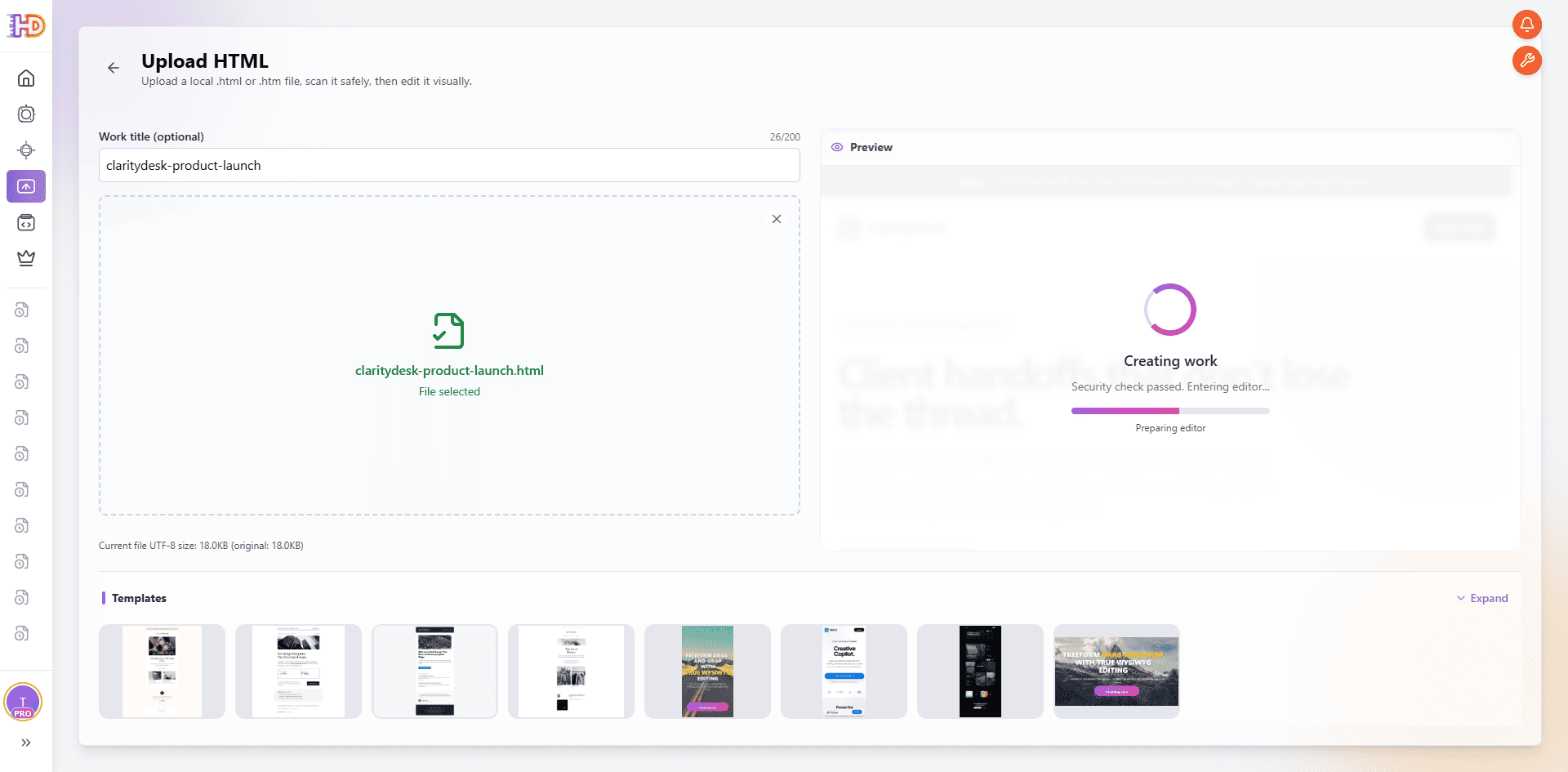
После выбора файла подтвердите его имя и название работы перед входом в редактор. В этом примере исходник называется claritydesk-product-launch.html. Это полезная контрольная точка: она показывает, что вы дорабатываете существующий HTML-документ, а не создаёте страницу заново из промпта.
Шаг 3: откройте отрисованную страницу в визуальном редакторе
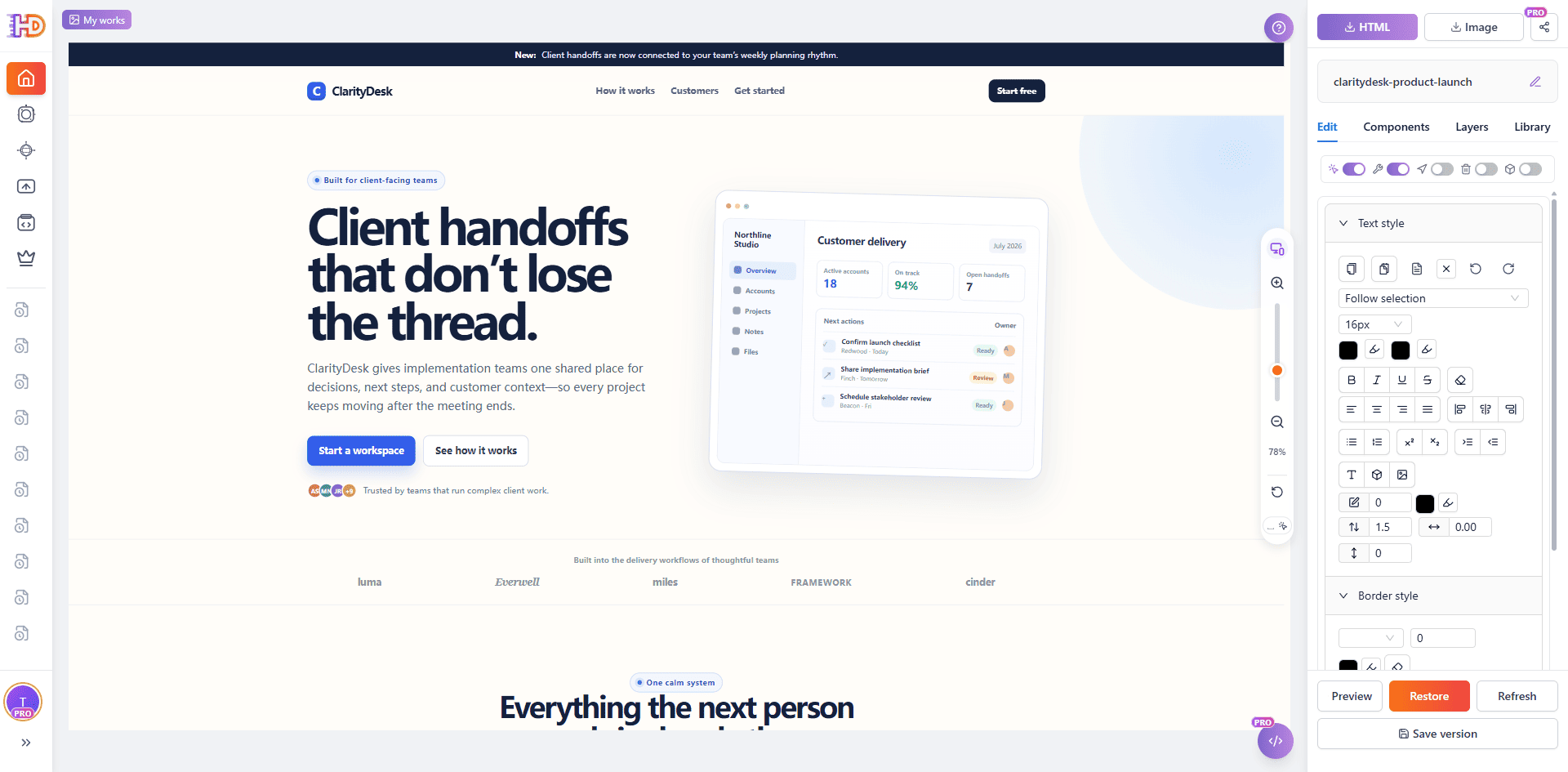
После создания работы исходная лендинг-страница появляется на холсте. Содержание страницы остаётся ориентиром, а HtmlDrag добавляет элементы управления в окружающем интерфейсе. До изменений посмотрите на страницу целиком: hero-блок ClarityDesk, иллюстрация панели, навигация, доказательства и раздел возможностей уже присутствуют.
В этом главное отличие финальной визуальной доработки от перестройки. Вы не создаёте страницу заново по блокам, а решаете, какой видимый элемент требует внимания, сохраняя всё, что уже работает.
Вносите видимую правку на правильном уровне
Шаг 4: выберите hero-заголовок и уточните визуальный акцент
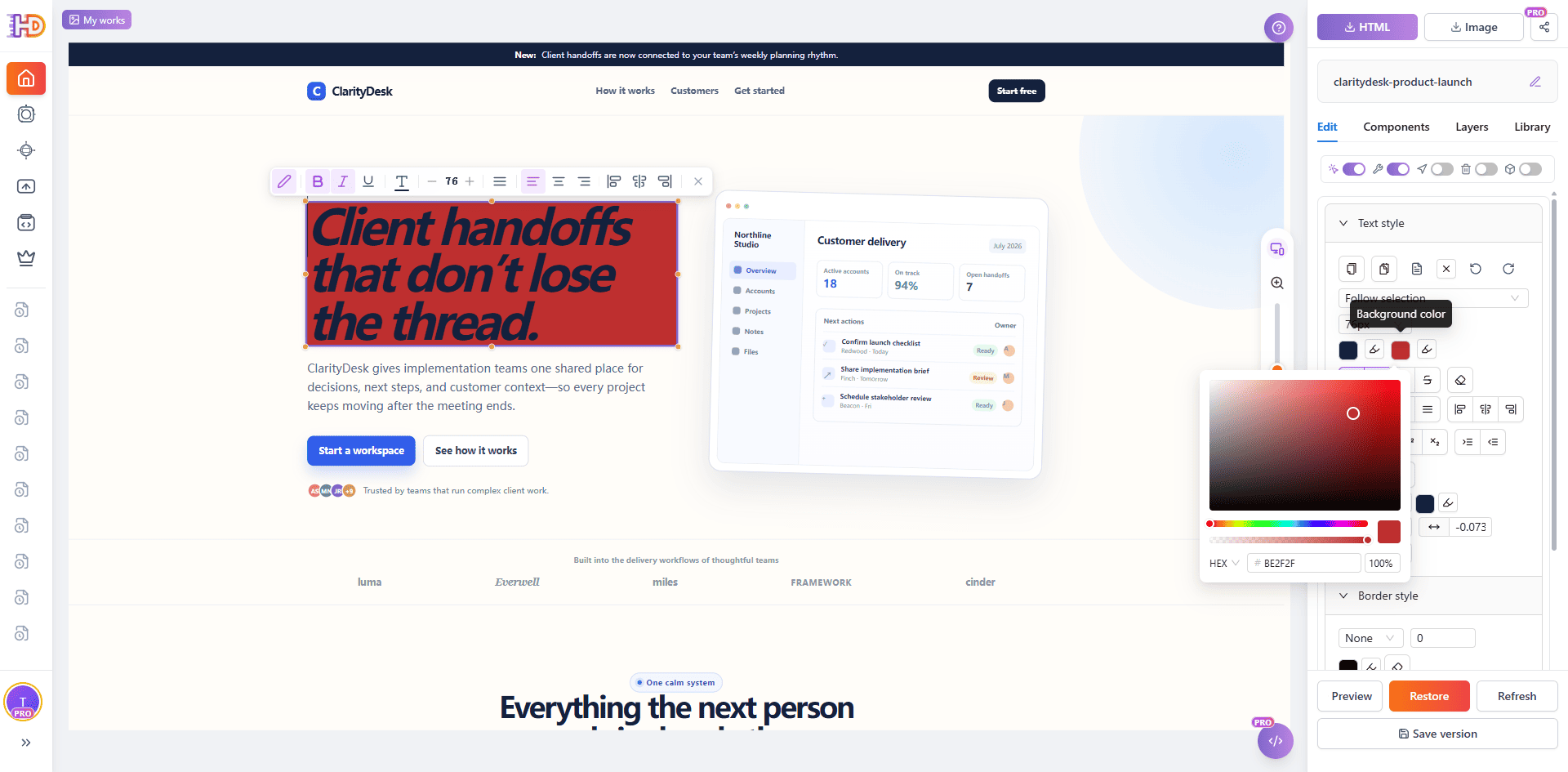
Hero-заголовок — самое заметное сообщение страницы, поэтому это хорошее место для осмысленного визуального изменения. Выберите заголовок прямо на холсте. Встроенная панель и панель стиля текста открывают параметры форматирования выбранного содержимого.
В этом примере открыта настройка цвета фона и для выбранного заголовка рассматривается красный фон. Важно не то, что красный всегда правильный выбор. Важно, что вы можете оценить цвет и акцент рядом с текстом, кнопками и иллюстрацией панели до применения изменения.
Шаг 5: проверьте иерархию блока, а не меняйте всё сразу
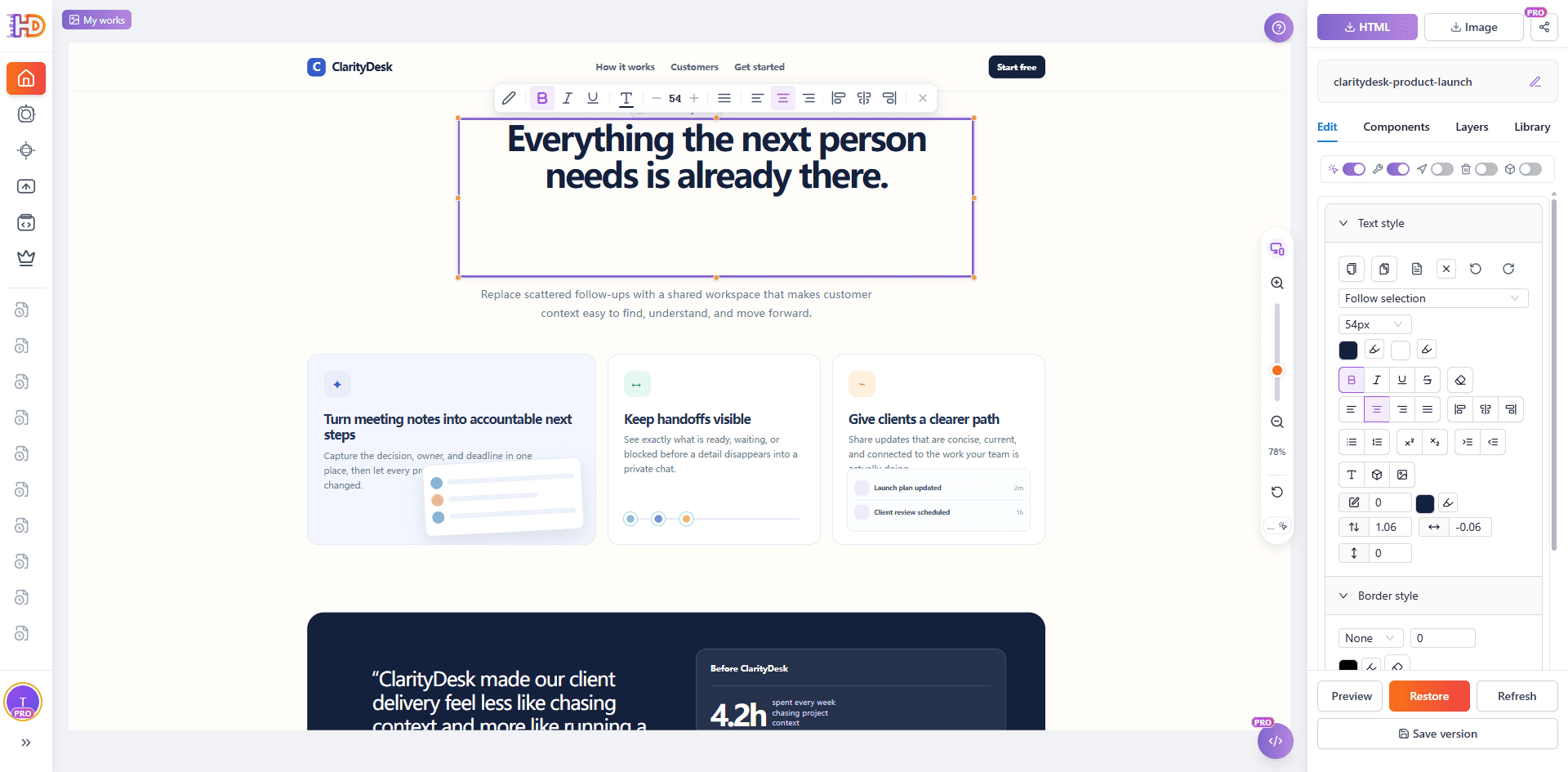
После первой правки перейдите к другой области страницы и примите отдельное решение. Здесь выбран заголовок раздела возможностей «Everything the next person needs is already there». Рамка выделения и типографические элементы управления упрощают проверку размера, выравнивания и роли этого заголовка в иерархии страницы.
Работа с одним элементом за раз делает финальную доработку понятной. Если блоку не нужна правка, оставьте его как есть. Если нужна — выберите элемент, который действительно передаёт сообщение, а не применяйте широкие изменения ко всей странице.
Шаг 6: проверьте замену изображения, когда ресурс нужно обновить
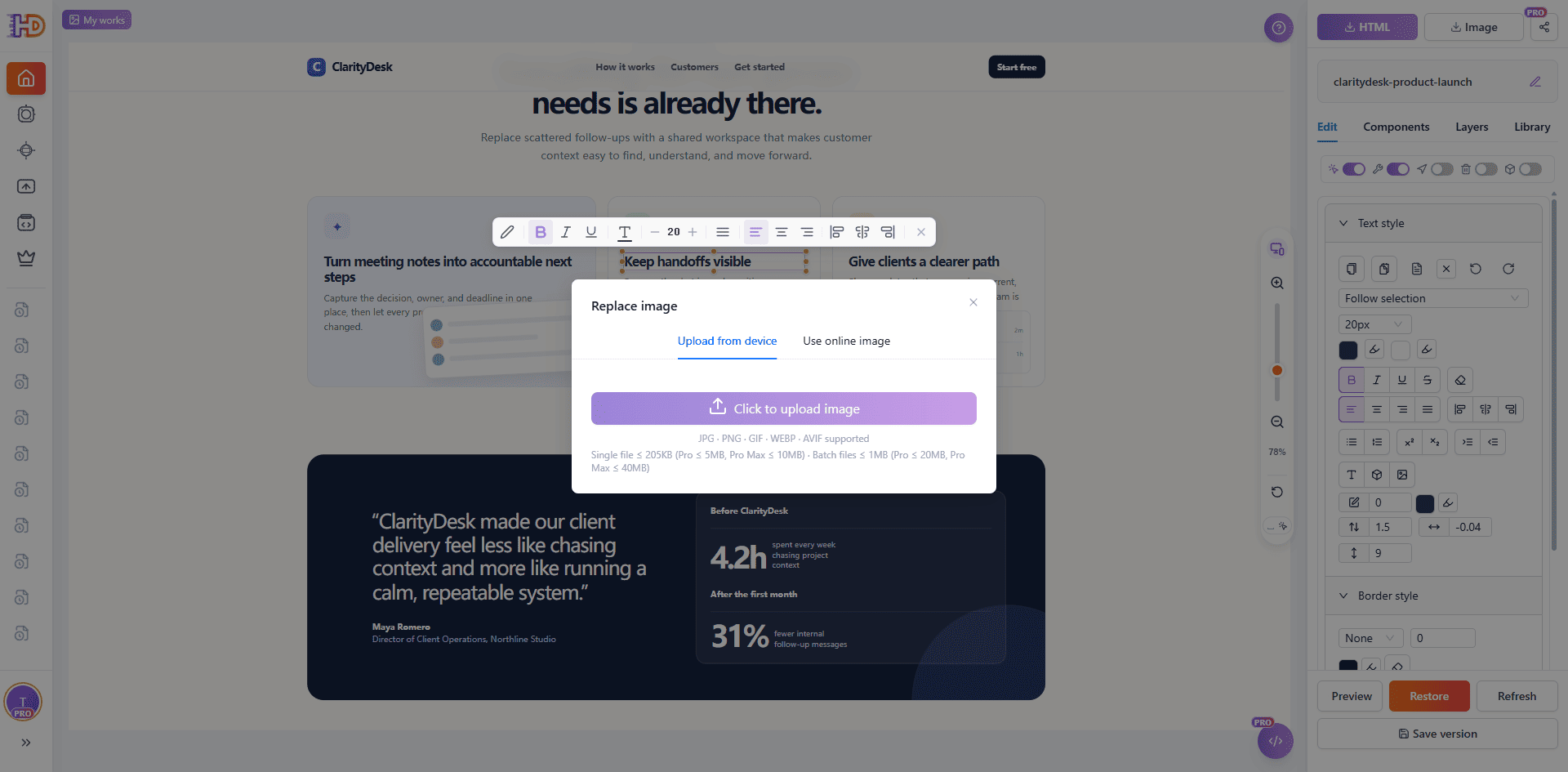
Визуальная доработка не ограничивается текстом. При проверке карточек возможностей открыто окно Replace image. В нём есть два практических варианта: загрузить изображение с устройства или использовать онлайн-изображение.
Открывайте этот элемент управления только для визуального ресурса, который действительно хотите изменить. Так вы сохраняете существующую структуру страницы, заменяя устаревшее или неподходящее изображение без перестройки всего компонента ради одного обновления.
Шаг 7: отдельно проверьте финальный призыв к действию
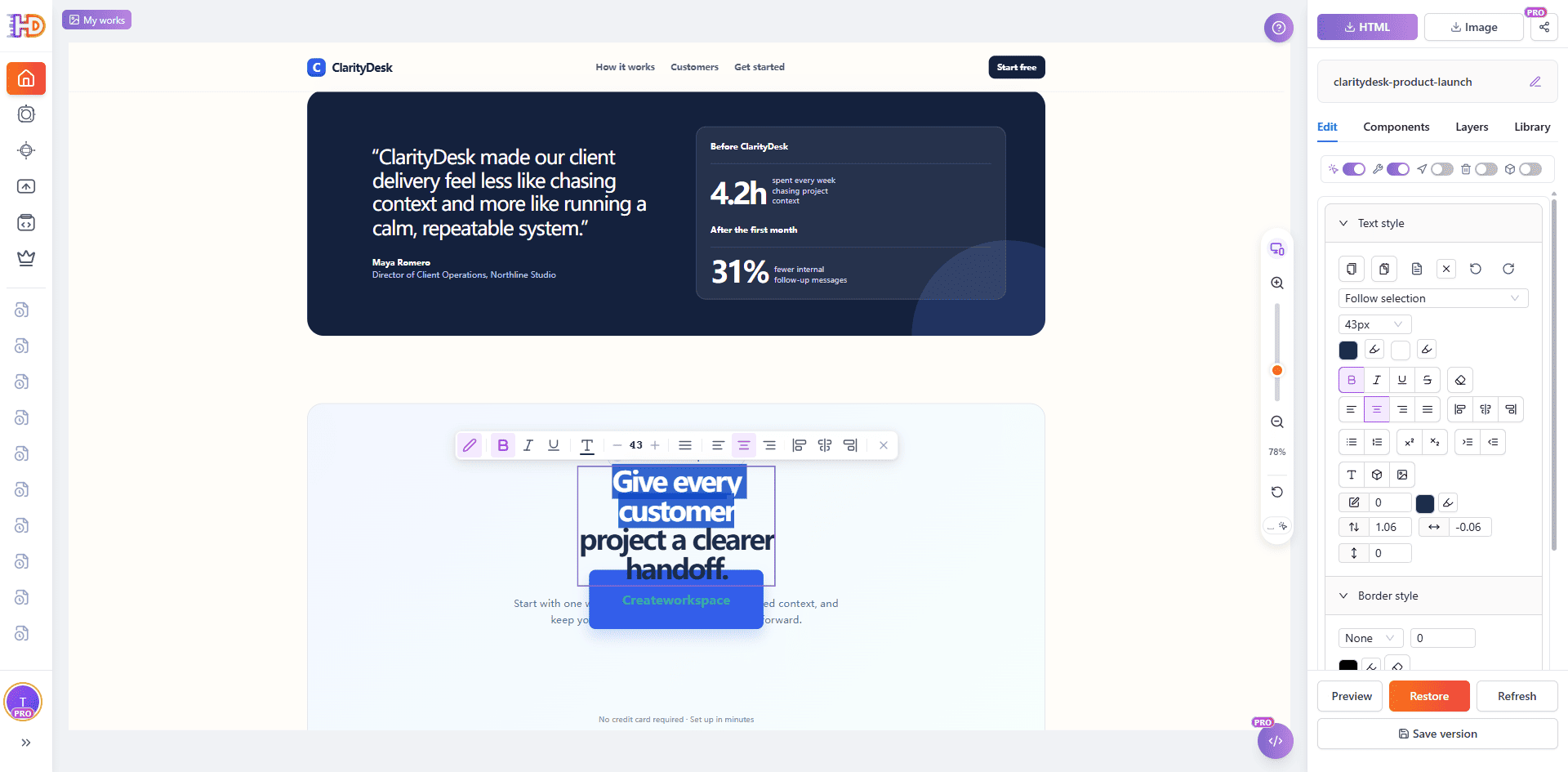
Финальный призыв к действию часто является местом, где странице, созданной ИИ, нужно человеческое решение. Он должен быть понятным, но не конкурировать с главным hero-блоком. На странице ClarityDesk завершающее сообщение «Give every customer project a clearer handoff» выделено отдельно от остальной страницы.
Используйте выделение и настройки текста, чтобы проверить сообщение, масштаб, выравнивание и контраст в его собственном блоке. Это точнее, чем применять одинаковое оформление ко всем заголовкам.
Просмотрите страницу, прежде чем считать её готовой
Шаг 8: проверьте последний визуальный результат
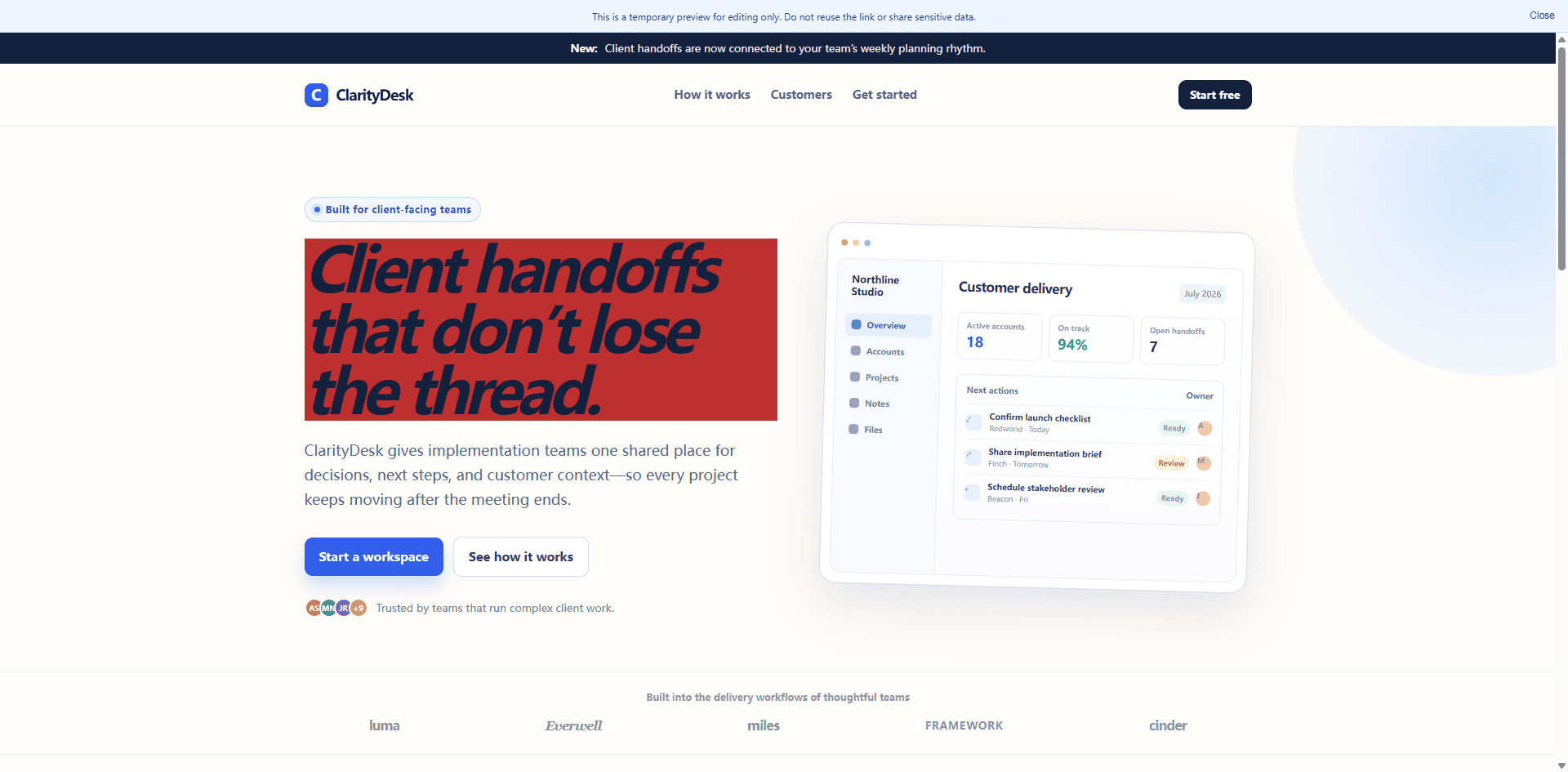
Предпросмотр убирает элементы управления редактированием, чтобы вы могли увидеть результат глазами посетителя. В предпросмотре hero-заголовок получает выбранное красное оформление фона, а исходные навигация, иллюстрация панели и вспомогательное содержание остаются на месте.
На этой последней проверке ответьте на три вопроса:
- Улучшила ли видимая правка сообщение или иерархию?
- Не создала ли она нежелательную проблему с контрастом, отступами или читаемостью?
- Готова ли страница к сохранению, копированию или экспорту в HTML?
Ссылка предпросмотра, показанная в редакторе, нужна для проверки текущей работы. Считайте её временным предпросмотром редактирования, а не публичным производственным URL.
Что проверить после визуального редактирования HTML
Финальная проверка — это не только смена цвета или сокращение фразы. Перед экспортом оцените страницу в контексте:
- Ведёт ли заголовок естественно к поясняющему абзацу и основному действию?
- Достаточен ли контраст выбранного цвета с текстом и окружающим блоком?
- Связан ли финальный призыв к действию с остальной страницей?
- Если вы открывали замену изображения, выбрали ли вы правильный ресурс и ясна ли его роль в макете?
- Проверили ли вы страницу в размерах экрана, важных для вашей аудитории?
Не все задачи относятся к одному уровню редактирования. Рисунки Canvas, внешние IFrame и взаимодействия, управляемые скриптами, могут потребовать работы с исходным кодом. Для обычного содержимого страницы, заголовков, цветов, кнопок и поддерживаемых визуальных ресурсов точечная визуальная правка часто является самым быстрым способом завершить страницу, не отказываясь от полезного черновика.
Часто задаваемые вопросы
Можно ли редактировать сайт, созданный ИИ, без программирования?
Для многих видимых изменений — да. Откройте существующий HTML в визуальном редакторе, выберите видимый элемент, измените поддерживаемый текст, стиль или ресурс и проверьте результат перед экспортом.
Нужно ли генерировать страницу заново, если заголовок или призыв к действию выглядит неверно?
Обычно нет. Если структура, содержание и вспомогательные блоки уже полезны, точечная визуальная правка меньше нарушает работу, чем полная регенерация страницы из-за одной локальной проблемы.
Можно ли заменить изображение в существующей HTML-странице?
Если визуальный ресурс поддерживается редактором, используйте процесс замены изображения, чтобы загрузить локальный файл или выбрать онлайн-изображение. Затем проверьте финальную страницу, чтобы убедиться, что новый ресурс по-прежнему подходит к содержанию и макету.
Вывод
Сайты, созданные ИИ, ценны тем, что ускоряют первый черновик. Финальная визуальная доработка делает этот черновик более осмысленным. Начните с существующего HTML, выберите точный видимый элемент, требующий внимания, внесите одну точечную правку и проверьте результат перед передачей.
С HtmlDrag можно загрузить существующую HTML-страницу и уточнить сообщение, акценты и визуальные ресурсы в контексте — без перестройки всей страницы и без переписывания каждой строки кода.