
AI 可以很快生成一张看起来不错的网页初稿,但最后一轮工作往往不同:标题需要更强的强调效果,区块信息需要更清晰的层级,某张图片需要替换,或者收尾行动按钮需要更有针对性的表达。
这些通常都是局部的视觉决策,不应该迫使你重新生成整页,也不需要为了每一个小调整都在源码里查找标签。当你已经有一个 HTML 文件时,可视化 HTML 编辑器可以让你从页面实际呈现的结果开始,完成针对性修改,并在导出前检查最终效果。
本文使用 HtmlDrag 演示这套流程。示例从一张名为 ClarityDesk 的产品落地页开始,它是一份已有 HTML 源文件,而不是模拟编辑器。无论你的页面来自 AI 工具、代码生成器,还是之前的项目,核心原则都一样:保留已经可用的初稿,在真实页面上下文中优化可见细节。
如何不写代码编辑 AI 生成的网页
从你已经拥有的 HTML 开始。把它打开到可视化 HTML 编辑器中,选中需要处理的可见元素,完成已支持的文字、样式或图片调整,再在导出前预览页面。对于 ChatGPT、Claude、v0、Lovable 或代码生成器已经产出、但离上线还差一点的页面,这种方式尤其适合。
为什么不为一个问题重新生成整张 AI 网页?
当页面存在结构性问题时,重新生成是有意义的。但如果区块和内容已经基本正确,只需要一次小的视觉决定,重新生成通常并不合适。为了一个标题或一张图片重新执行提示词,可能会连带改变其他本来可用的区域。
以下情况更适合做一次针对性的可视化优化:
- 加强标题或行动按钮的视觉重点;
- 修改可见文字,而不重做周围区块;
- 在真实页面中调整文字或背景颜色;
- 检查已有视觉资源的图片替换方式;
- 在保存、复制或导出 HTML 前检查完成后的页面。
完整流程:上传已有 HTML,再优化访客能看到的内容
本次实际使用的流程是:
上传 HTML → 确认源文件 → 打开可视化编辑器 → 选中可见内容 → 完成一次局部修改 → 预览最终页面
这篇文章选择上传 HTML作为入口,因为页面已经是一个本地文件。如果你的起点是从 AI 对话中复制出来的代码,粘贴代码也可以完成同样的起点。重点都是从已有页面继续,而不是从空白画布重新搭建。
第一步:从上传 HTML 开始
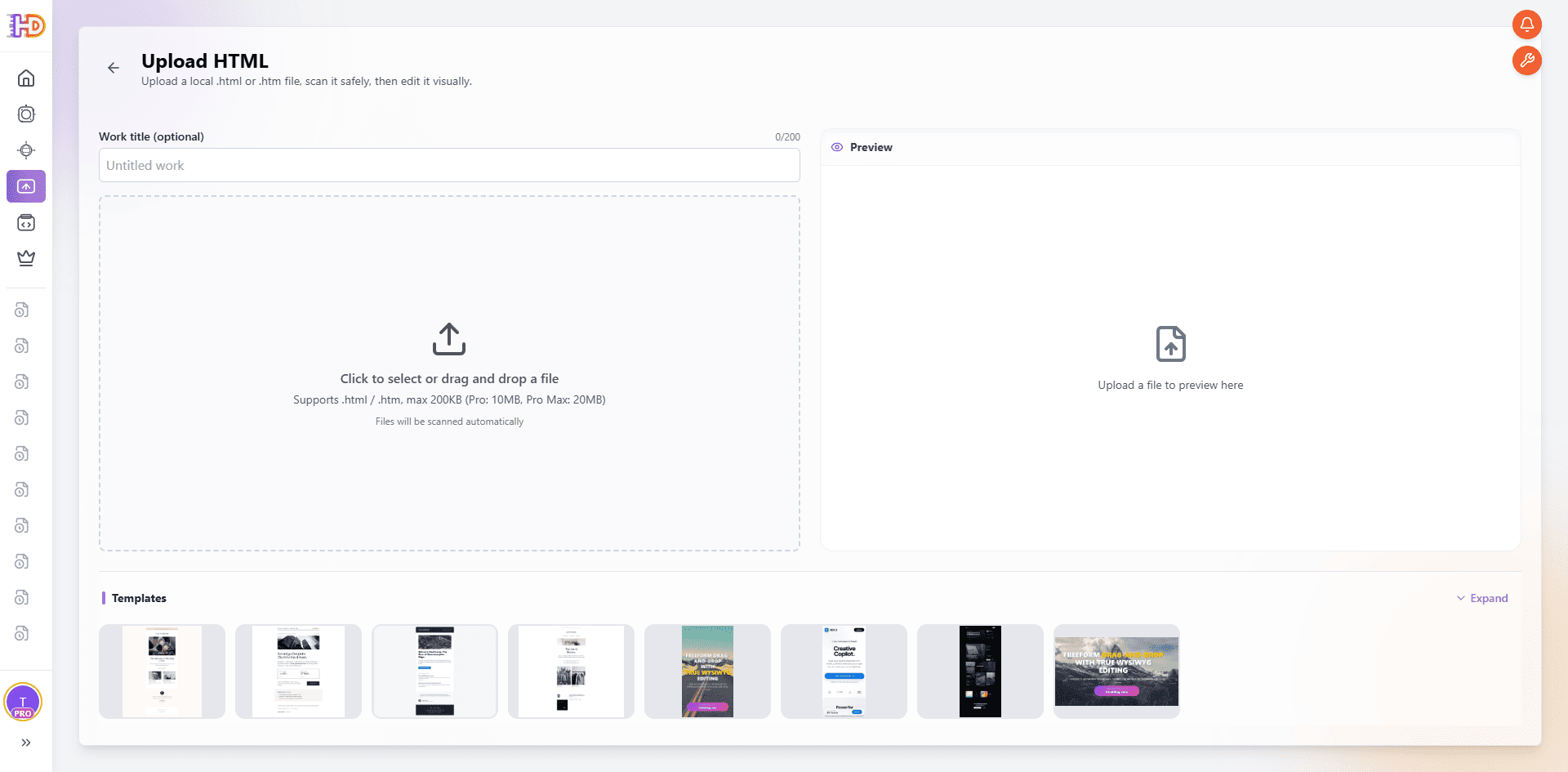
当你有本地 .html 或 .htm 文件时,打开 上传 HTML。初始页面提供作品标题、文件选择区域和预览区域。此时还没有修改任何内容,它只是把现有源文件交接到可视化编辑流程中。
第二步:确认已有源文件
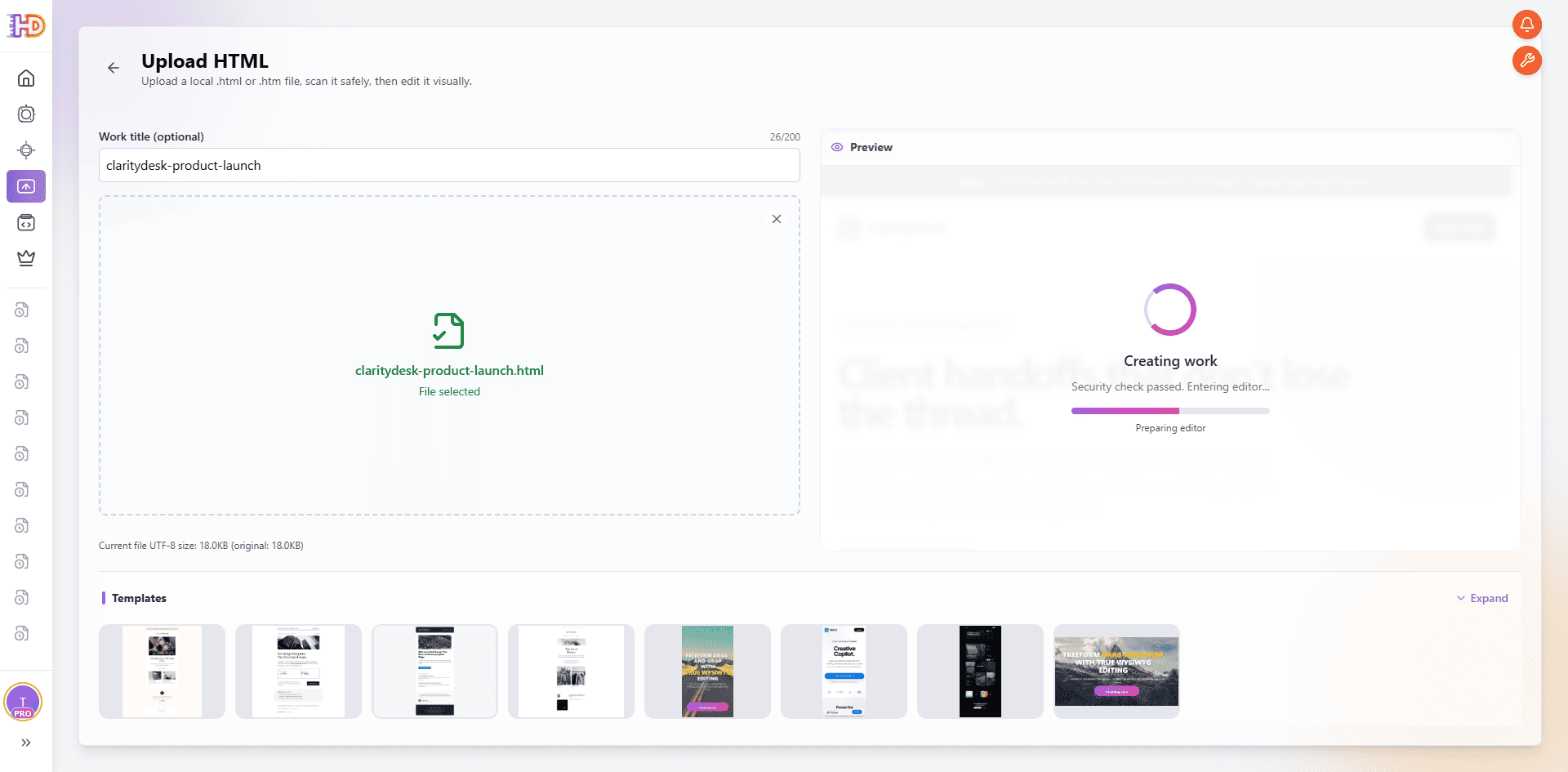
选择文件后,在进入编辑器前先确认文件名和作品标题。本次示例中的源文件是 claritydesk-product-launch.html。这是一个重要检查点:它说明当前工作是在已有 HTML 文档上继续优化,而不是再次从提示词生成页面。
第三步:在可视化编辑器中打开渲染后的页面
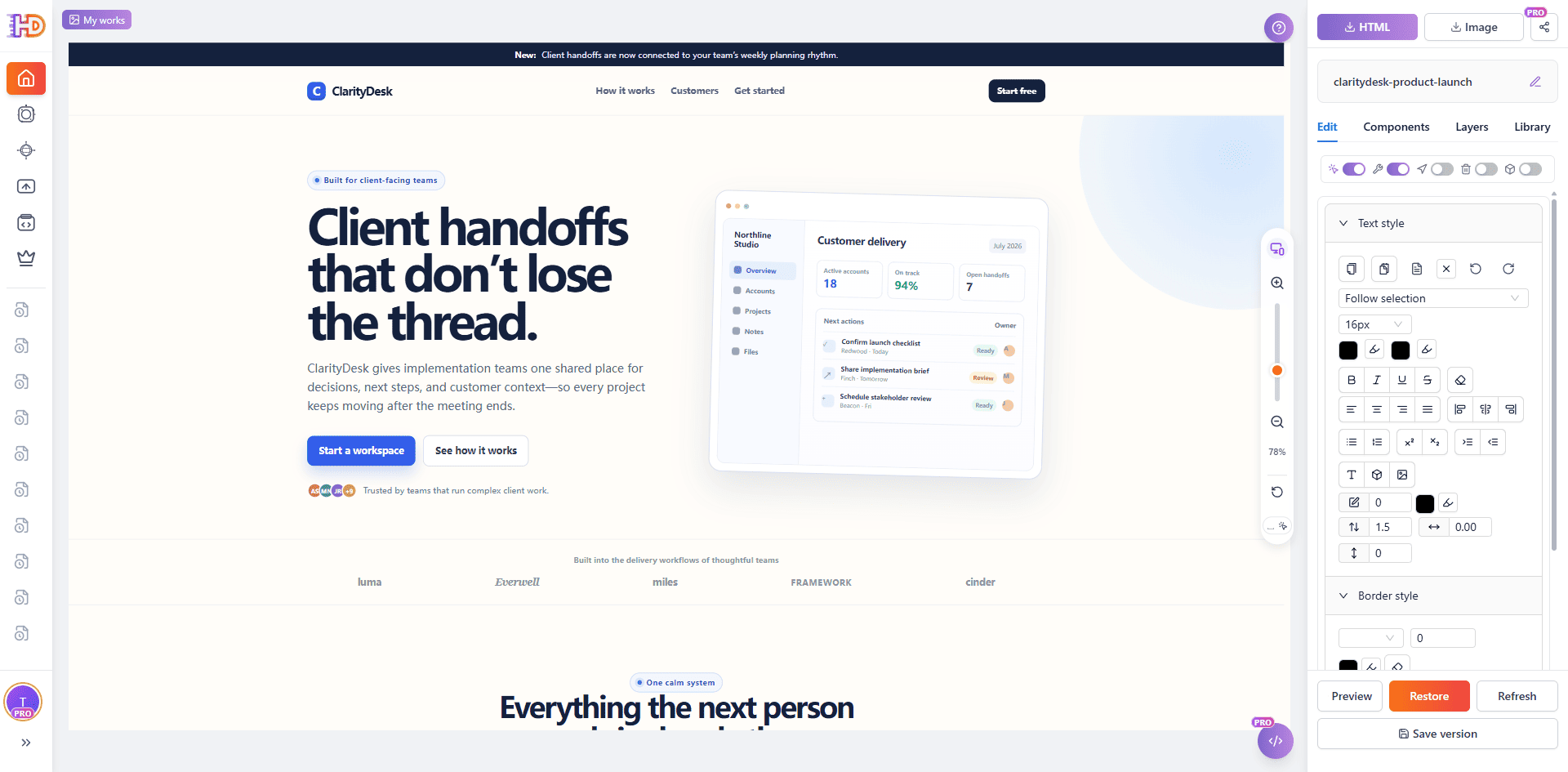
作品创建后,原始落地页会显示在画布中。页面内容仍然是主要参考,HtmlDrag 的编辑控件则位于外围界面。在修改前,先整体查看页面:ClarityDesk 的 Hero、仪表盘视觉区、导航、信任信息和功能区块都已经存在。
这正是最后一轮可视化优化与重新制作的区别:你不需要逐个重新搭建区块,而是先判断哪个可见细节需要处理,同时保留已经正常工作的部分。
在正确层级完成一次可见修改
第四步:选中 Hero 标题,调整视觉强调效果
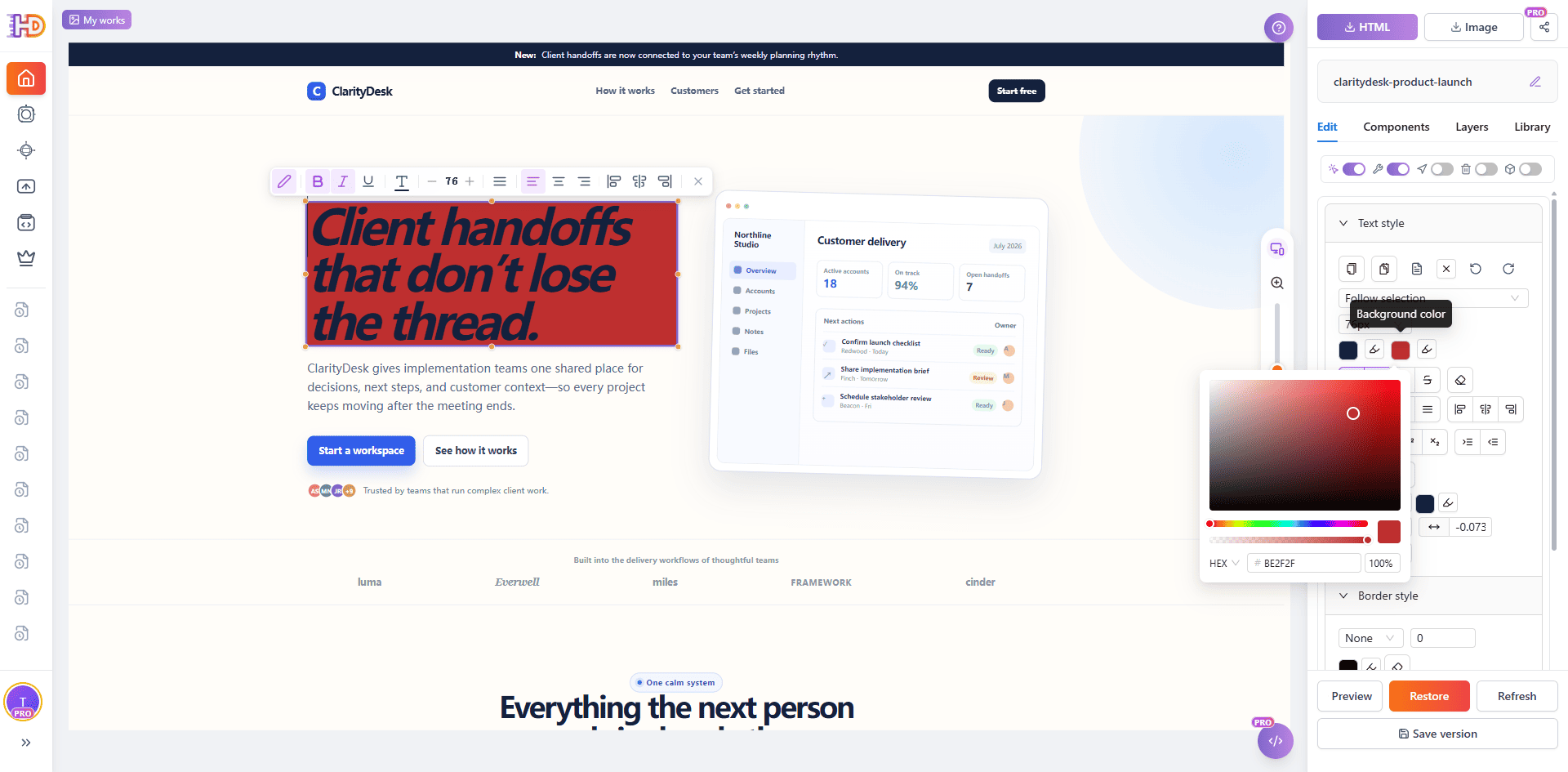
Hero 标题是页面最醒目的信息,因此很适合做一次明确的视觉调整。直接在画布中选中标题,行内工具栏和右侧文字样式面板会显示当前选中内容可用的格式控制。
本例中打开了背景颜色控件,并为选中的标题尝试红色背景。重点并不是红色永远正确,而是你可以把颜色和强调效果放回标题、正文、按钮和仪表盘视觉区的真实关系中判断,再决定是否保留。
第五步:检查区块层级,不要一次修改所有内容
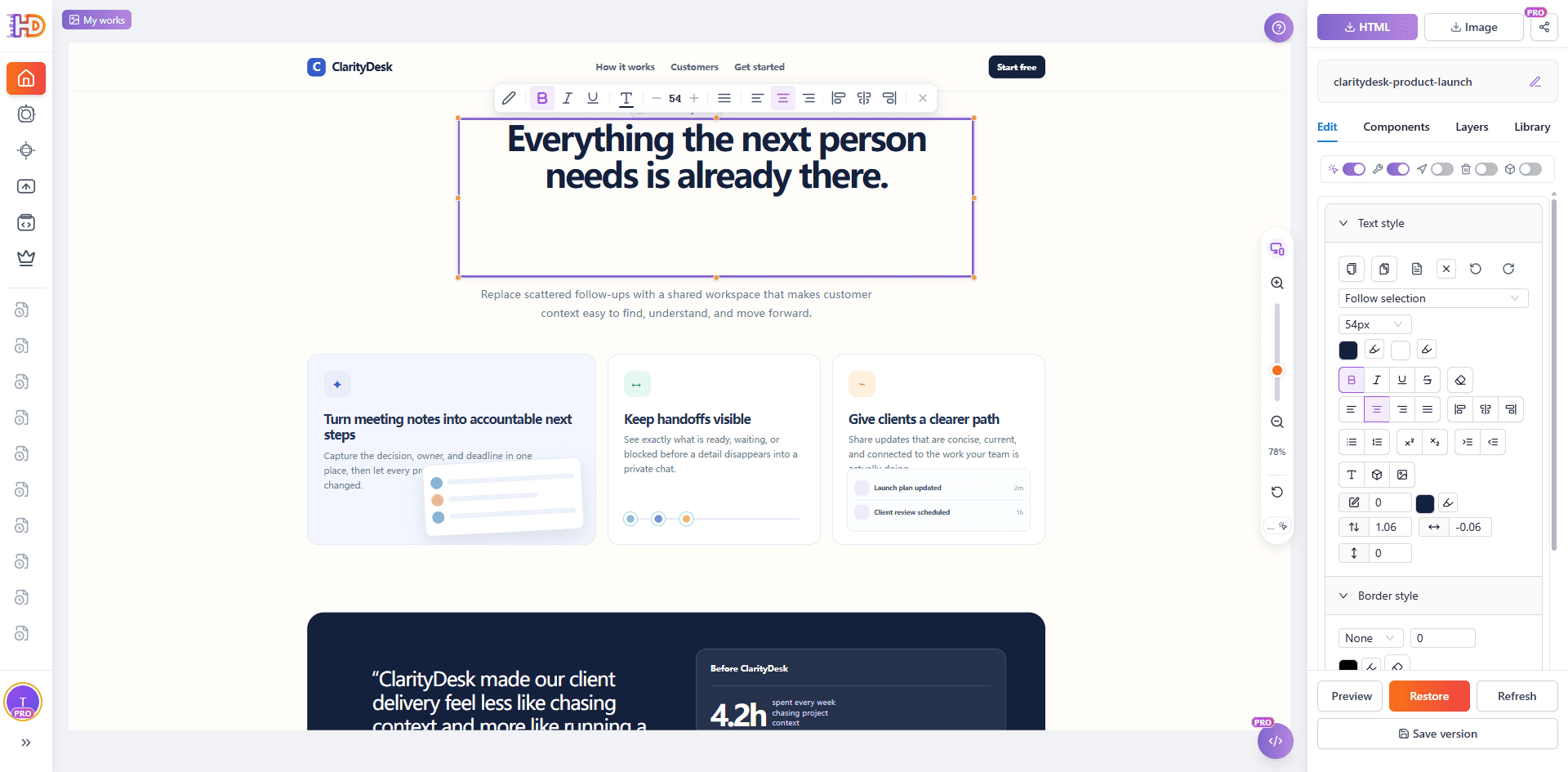
完成第一处调整后,移动到页面另一处,独立判断一个新的元素。这里选中了功能区标题 “Everything the next person needs is already there”。选中范围和文字样式控件能帮助你检查它的字号、对齐方式,以及它在整页信息层级中的角色。
一次只处理一个元素,可以让最后一轮优化保持清晰。如果区块不需要修改,就保留它;如果需要修改,应当选中真正承担信息表达的元素,而不是对整页施加大范围改动。
第六步:当视觉资源需要更新时,检查图片替换
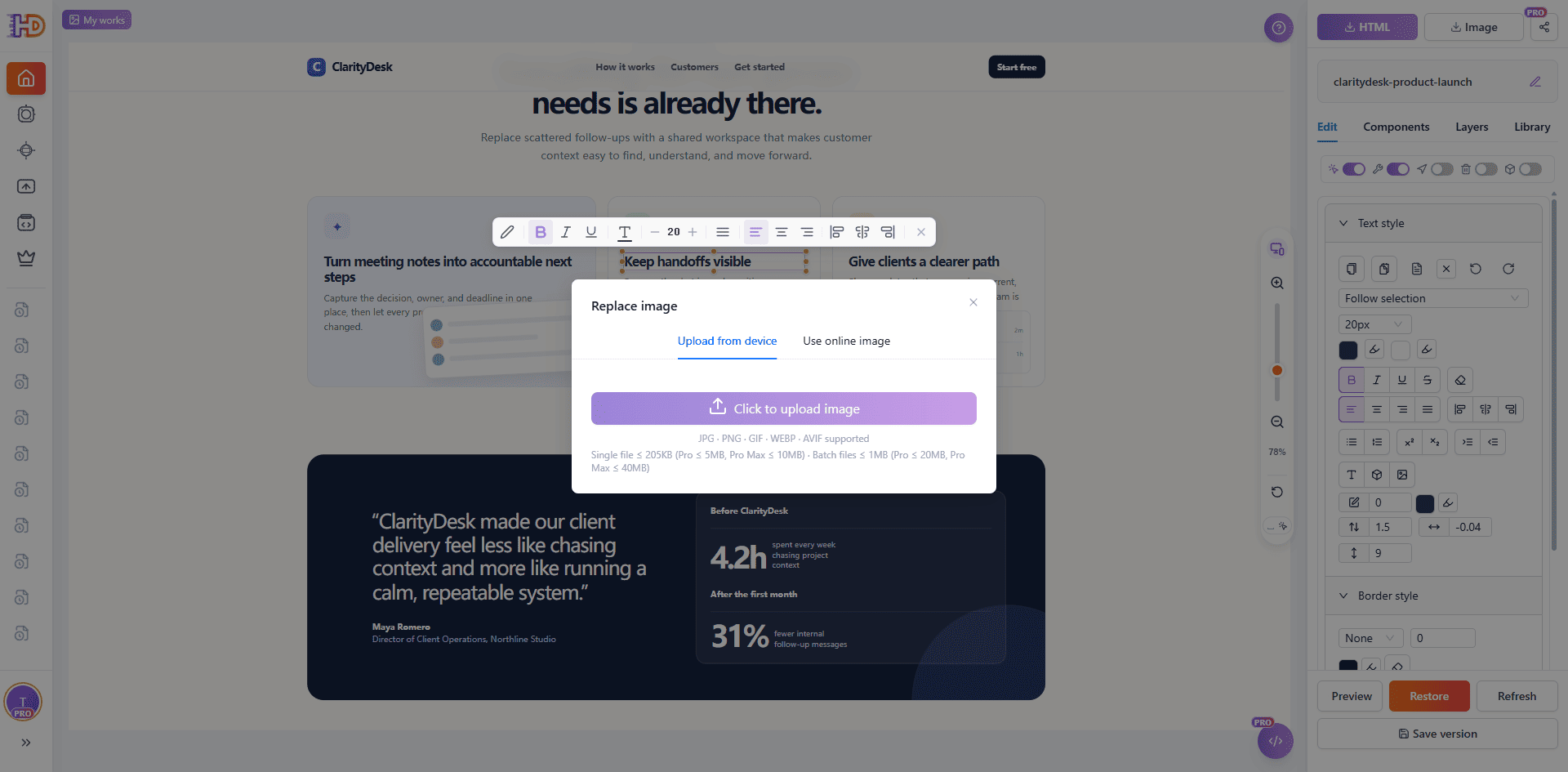
可视化优化不只针对文字。在检查功能卡片时,打开了替换图片对话框。该界面提供两种实际方式:从本地设备上传图片,或使用在线图片。
只应在你确实打算更新的视觉资源上打开这个控件。它可以让你保留原有页面结构,只替换过时或不合适的图片,而不需要为了一个资源更新重做整个组件。
第七步:单独检查收尾行动按钮区
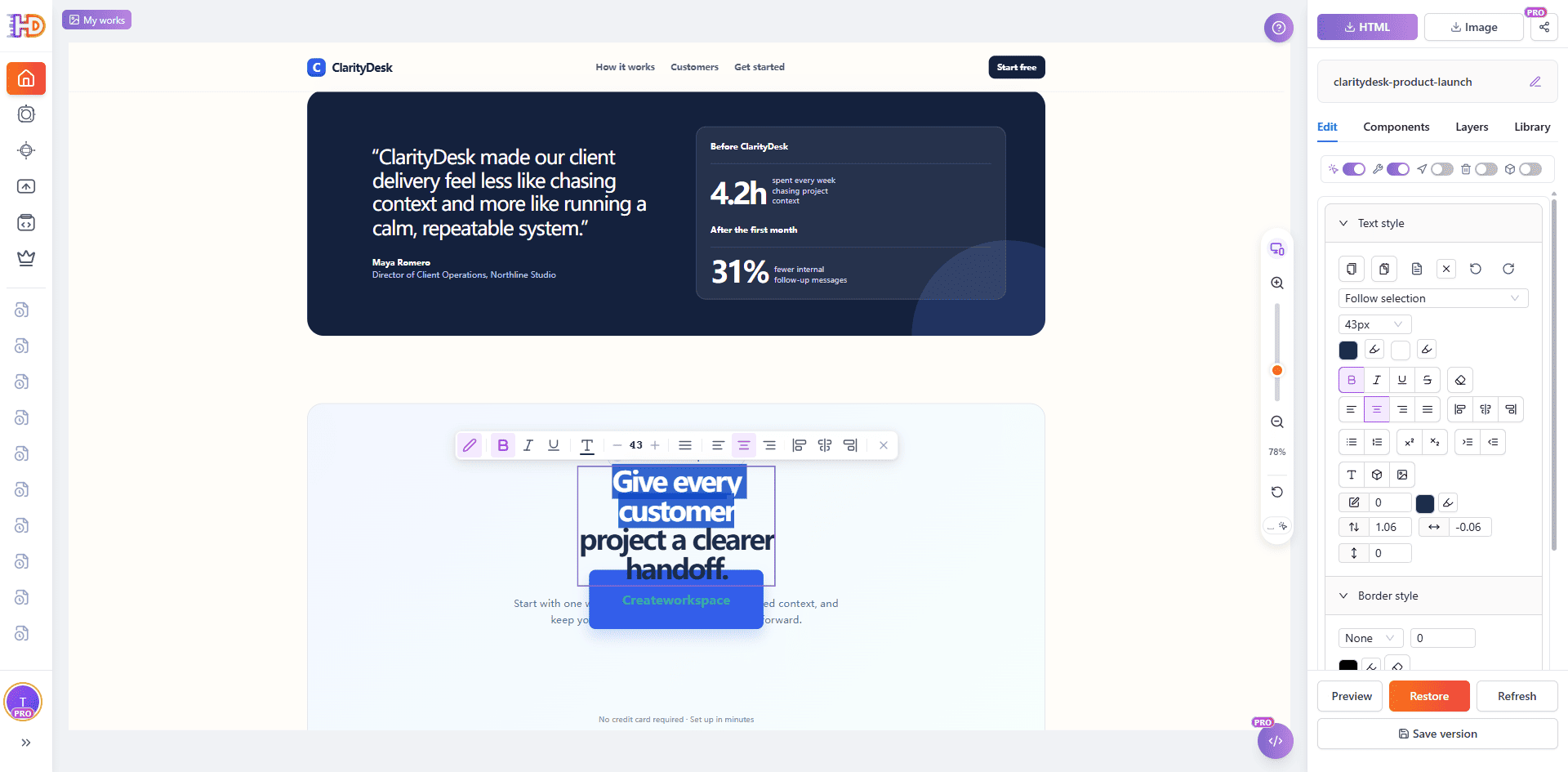
AI 生成页面的收尾行动按钮区,往往需要人工做最后判断:它必须清晰,但不应该压过 Hero 的主行动。在 ClarityDesk 页面中,收尾信息 “Give every customer project a clearer handoff” 被单独选中,而不是和整页其他标题一起处理。
利用选中状态和文字控件,独立检查这一区域的文案、字号、对齐和对比度。这样比让每一个标题都使用同一种处理方式更准确。
在认为完成前先预览
第八步:检查最新的视觉结果
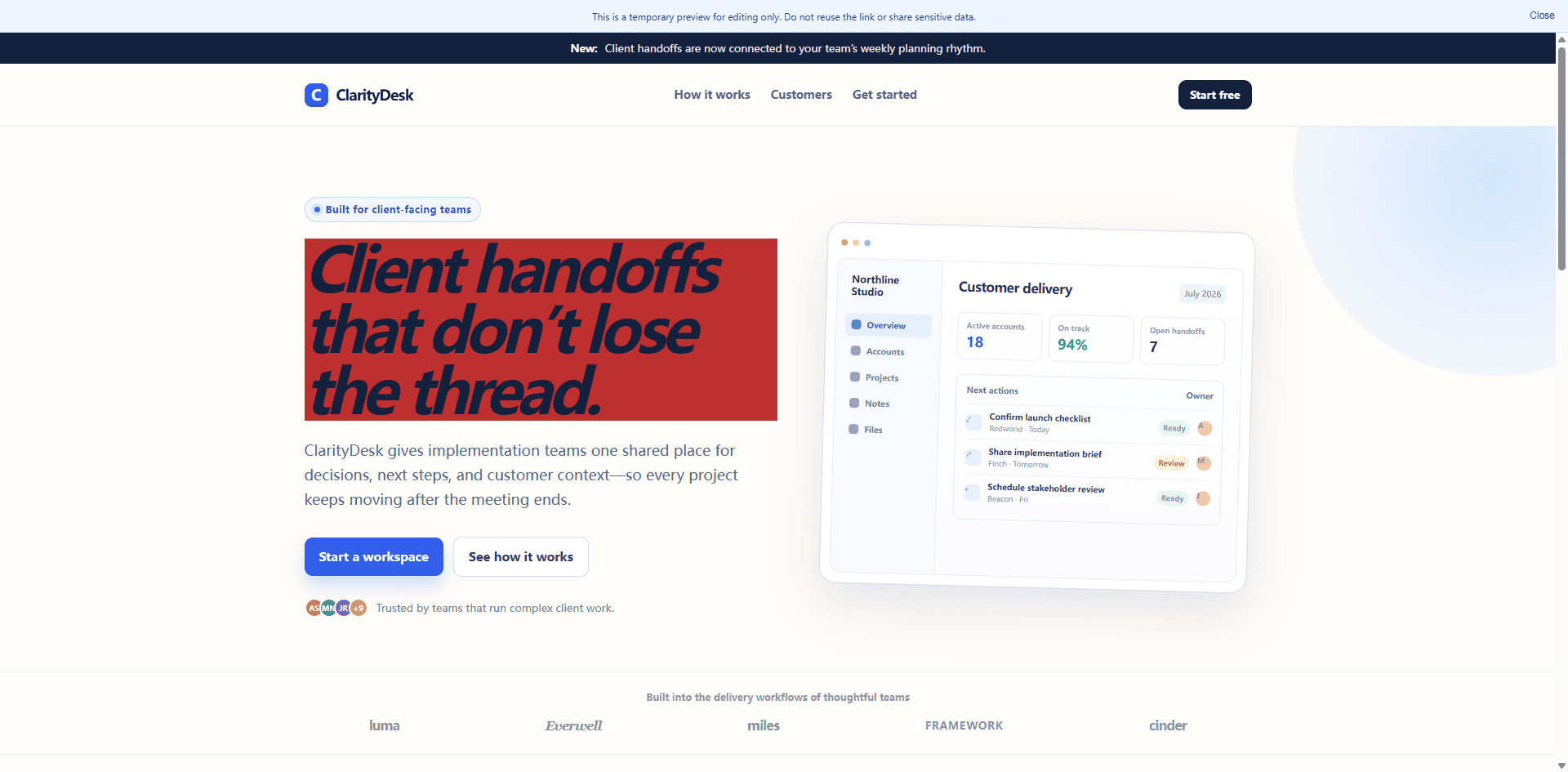
预览会移除编辑控件,让你从访客角度检查当前结果。预览画面中,Hero 标题已经应用了红色背景处理,而原有导航、仪表盘视觉区和其余内容仍然保留在页面中。
最后请检查三个问题:
- 这次可见修改是否真的改善了信息表达或层级?
- 调整后是否产生了意外的对比度、间距或可读性问题?
- 页面是否已经可以保存、复制或导出 HTML?
编辑器中显示的预览链接用于检查当前作品,不应把它当成公开生产环境链接使用。
完成可视化 HTML 修改后还要检查什么?
最后一轮优化不仅是换一个颜色或缩短一句话。导出前请回到完整页面中检查:
- 标题是否仍能自然地引出正文和主要行动按钮?
- 选用的颜色是否与文字和所在区块保持足够对比?
- 收尾行动按钮区是否仍与整页信息逻辑一致?
- 如果打开过图片替换,是否选对了资源,并保持了它在布局中的角色?
- 是否已在受众常用的屏幕尺寸下检查页面?
并不是所有问题都属于同一个编辑层级。Canvas 绘图、外部 IFrame 或由脚本驱动的交互可能需要修改源代码。对于普通页面内容、标题、颜色、按钮和已支持的视觉资源,针对性的可视化编辑通常是完成页面最快的方式。
常见问题
可以不写代码编辑 AI 生成的网页吗?
很多可见页面调整可以。把已有 HTML 打开到可视化编辑器中,选中你能看到的元素,调整已支持的文字、样式或资源,再在导出前预览最终结果。
一个标题或行动按钮看起来不对时,应该重新生成整页吗?
通常不需要。如果页面的结构、内容和其他区块仍然有价值,针对性的可视化修改比为了一个局部问题重新生成整页更容易控制。
可以替换已有 HTML 页面中的图片吗?
当该视觉资源受到编辑器支持时,可以使用图片替换流程上传本地文件或选择在线图片。替换后仍应检查最终页面,确认新资源与周围内容和布局相匹配。
结论
AI 生成网页的价值在于更快得到第一版,而最后一轮可视化优化能让这份初稿更有判断力。保留已有 HTML,选中真正需要处理的可见元素,完成一次局部调整,并在交付前预览结果。
使用 HtmlDrag,你可以在不重做整页、不逐行重写代码的前提下,在真实页面中优化信息表达、视觉强调和图片资源。