
Ein HTML-Template kann ein guter Ausgangspunkt für eine Landingpage, Eventseite, Portfolioseite oder Produktkampagne sein. Die eigentliche Arbeit beginnt oft danach: Die Struktur ist brauchbar, aber Texte, Bild, visuelle Gewichtung und Abstände gehören noch zum vorherigen Projekt.
Dann stellt sich die Frage, wie man ein HTML-Template ohne Programmieren bearbeitet. Meist braucht man keinen neuen Website-Builder und keine komplett neu generierte Seite. Man möchte das bestehende Layout behalten und nur die sichtbaren Inhalte an die eigene Zielgruppe anpassen.
Dieser Leitfaden zeigt einen visuellen Workflow für ein vorhandenes HTML-Template. Das Beispiel ist eine eigenständige Workshop-Seite von Northstar Studio. Die Seite ist bereits vollständig; wir prüfen sie, ändern gezielt einzelne Elemente und kontrollieren das Ergebnis vor der Übergabe.
Was bedeutet es, ein HTML-Template anzupassen?
Ein HTML-Template anzupassen bedeutet, eine vorhandene Seite für ein neues Unternehmen, eine neue Kampagne oder eine neue Zielgruppe zu verändern, ohne die funktionierende Grundstruktur wegzuwerfen. Typische Änderungen sind:
- Hero-Überschrift und Begleittext neu formulieren;
- ein altes Bild durch ein passendes Kampagnenmotiv ersetzen;
- Farben, Hervorhebungen oder Buttons an die Marke anpassen;
- ein sichtbares Element verschieben oder skalieren;
- die fertige Seite vor dem HTML-Export aus Besuchersicht prüfen.
Der entscheidende Punkt: Sie bearbeiten ein vorhandenes HTML-Dokument und starten nicht mit einer leeren Fläche. Das Template bleibt die strukturelle Referenz; Sie entscheiden, was geändert und was beibehalten wird.
Warum ein vorhandenes HTML-Template anpassen statt alles neu zu bauen?
Ein Neuaufbau ist sinnvoll, wenn die Struktur nicht passt, wichtige Bereiche fehlen oder der Code die gewünschte Funktion nicht unterstützt. Wenn Navigation, Hero, Inhalte und Call-to-Action bereits funktionieren, ist ein kompletter Neubau für ein einzelnes Problem meist unnötig.
Ein fokussierter visueller Durchgang eignet sich für lokale Änderungen: eine Überschrift, ein Bild, eine Farbe, eine sichtbare Position oder ein CTA. Das erneute Schreiben der gesamten HTML-Datei kann dagegen bereits passende Abstände, Hierarchien und responsive Bereiche ungewollt verändern.
Mit der vorhandenen Datei können Sie außerdem jede Entscheidung leichter vergleichen. Sie sehen, was vor und nach der Änderung tatsächlich anders ist.
Was sollte man vor der Bearbeitung eines HTML-Templates prüfen?
Erstellen Sie vor dem Öffnen eine kurze Bestandsaufnahme:
- Welche Botschaft soll ein Besucher zuerst verstehen?
- Welches Bild gehört zur neuen Kampagne?
- Welche Farben und Button-Stile gehören zur aktuellen Marke?
- Welche Bereiche funktionieren bereits und sollten erhalten bleiben?
- Welche Links, Formulare, Skripte und externen Ressourcen müssen separat getestet werden?
Damit bleiben visuelle Anpassung und funktionale Entwicklung getrennt. Ein visueller HTML-Editor hilft bei sichtbaren Entscheidungen; Formulare, JavaScript, eingebettete Dienste und Tracking müssen weiterhin separat geprüft werden.
So passen Sie ein HTML-Template ohne Programmieren an
Der Workflow in diesem Beispiel lautet:
HTML hochladen → Quelldatei bestätigen → gerendertes Template prüfen → Text bearbeiten → Bild ersetzen → Position anpassen → CTA prüfen → vor der Übergabe Vorschau öffnen
Bei einer lokalen .html- oder .htm-Datei starten Sie mit Upload HTML. Wenn Ihr Ausgangspunkt kopierter Code ist, kann Paste Code denselben Übergang in die visuelle Bearbeitung ermöglichen. Dieser Artikel folgt dem Upload-Weg mit einer eigenständigen HTML-Datei.
Schritt 1: Das vorhandene HTML-Template hochladen
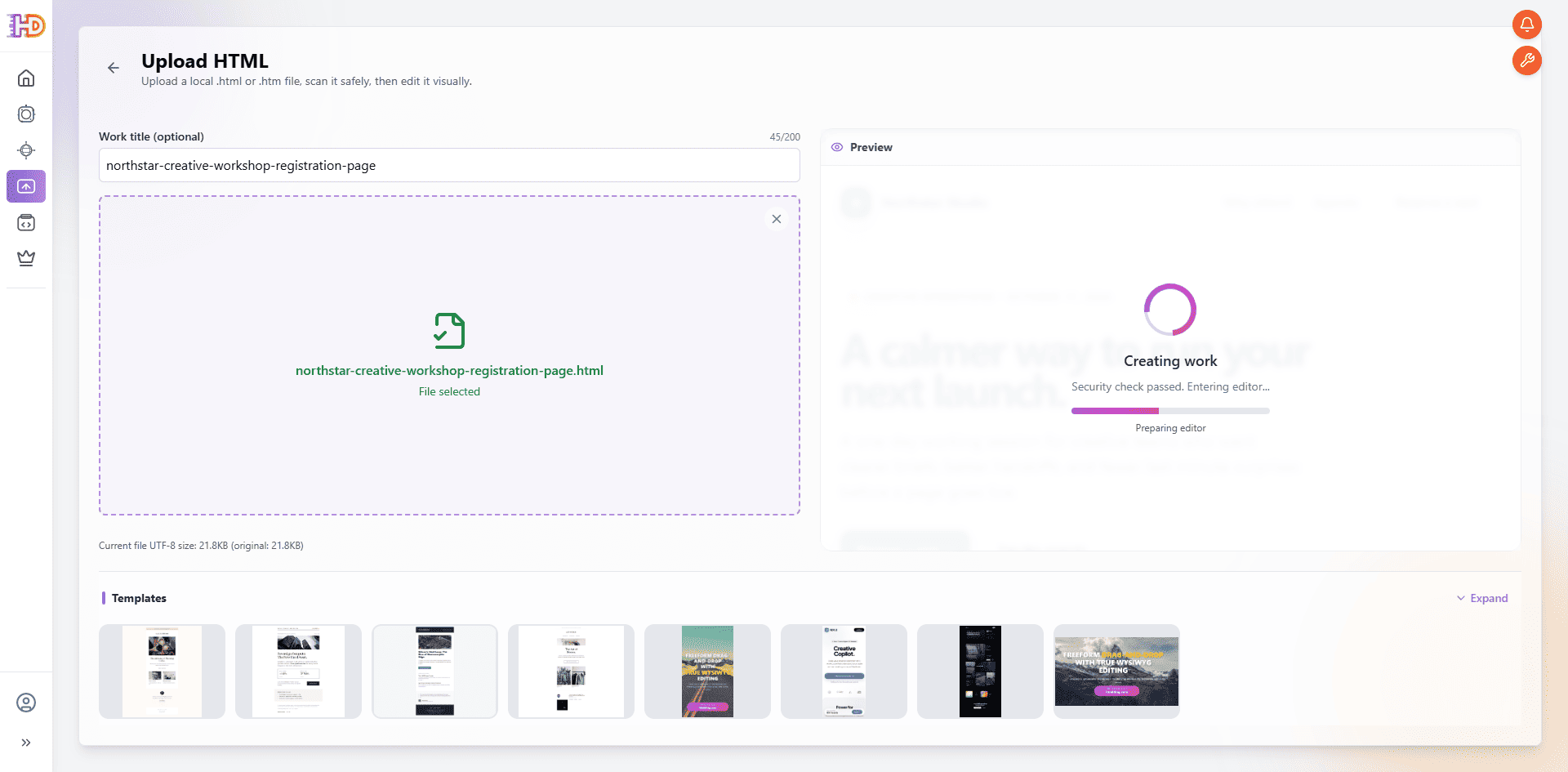
Öffnen Sie den Upload-Bereich und wählen Sie die Datei aus. In diesem Beispiel heißt sie northstar-creative-workshop-registration-page.html. Vor der Vorbereitung des Editors wird der Arbeitstitel ausgefüllt. So lässt sich die Übergabe von der lokalen Datei zum visuellen Workflow nachvollziehen.
Schritt 2: Das vorhandene Template im visuellen Editor prüfen
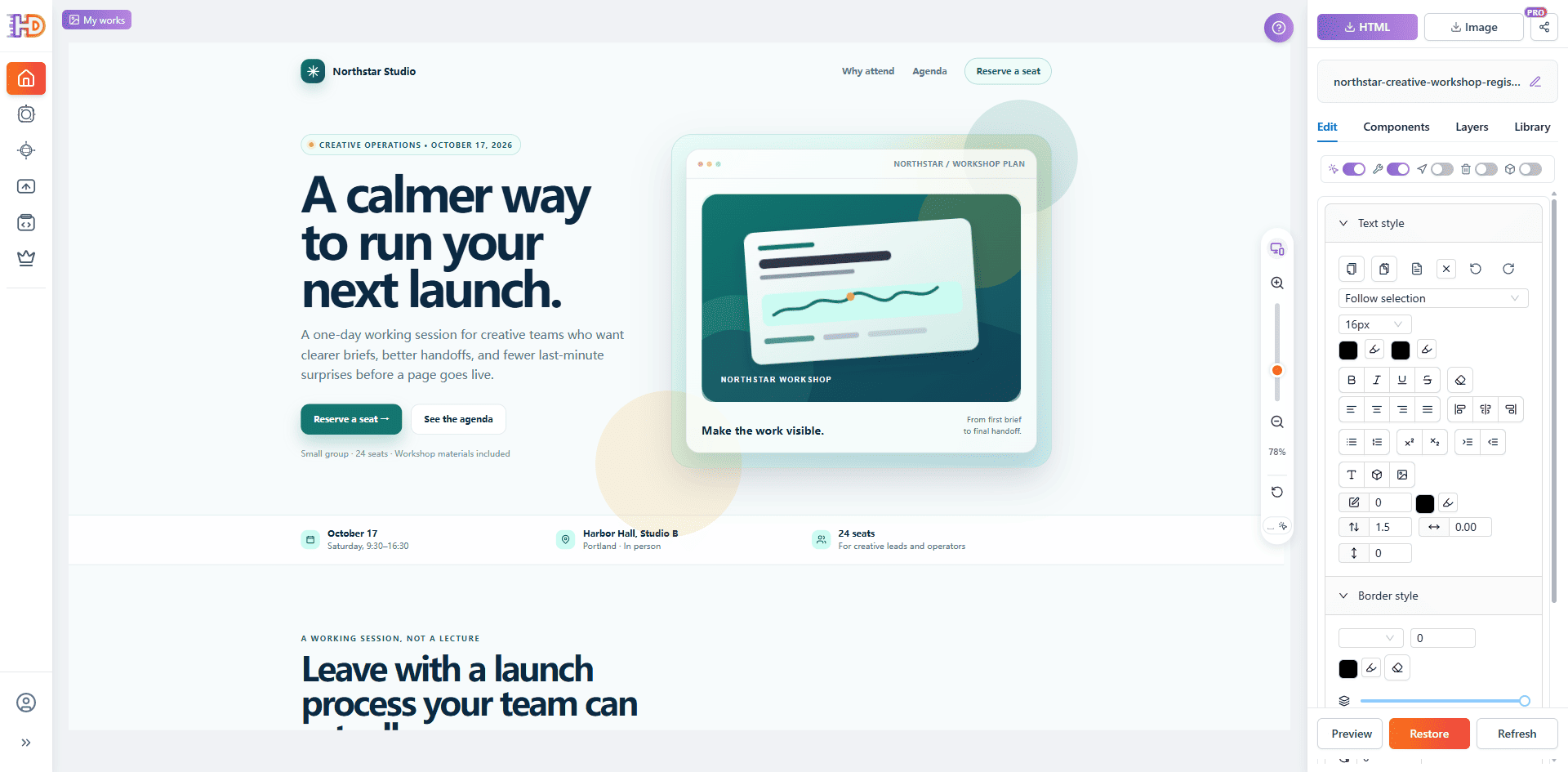
Nach der Erstellung prüfen Sie die Seite als vollständige Komposition. Die Northstar-Studio-Seite enthält bereits Navigation, Workshop-Datum, Hero, Planungsbild, Informationsleiste, Agenda, Zitat und Registrierungsbereich.
Diese Bestandsaufnahme verhindert, dass man vorschnell alles ändert. Sie zeigt, welche Bereiche brauchbar sind, welche Inhalte generisch wirken und welches sichtbare Element als Nächstes bearbeitet werden sollte.
Schritt 3: Den Template-Text im Seitenkontext bearbeiten
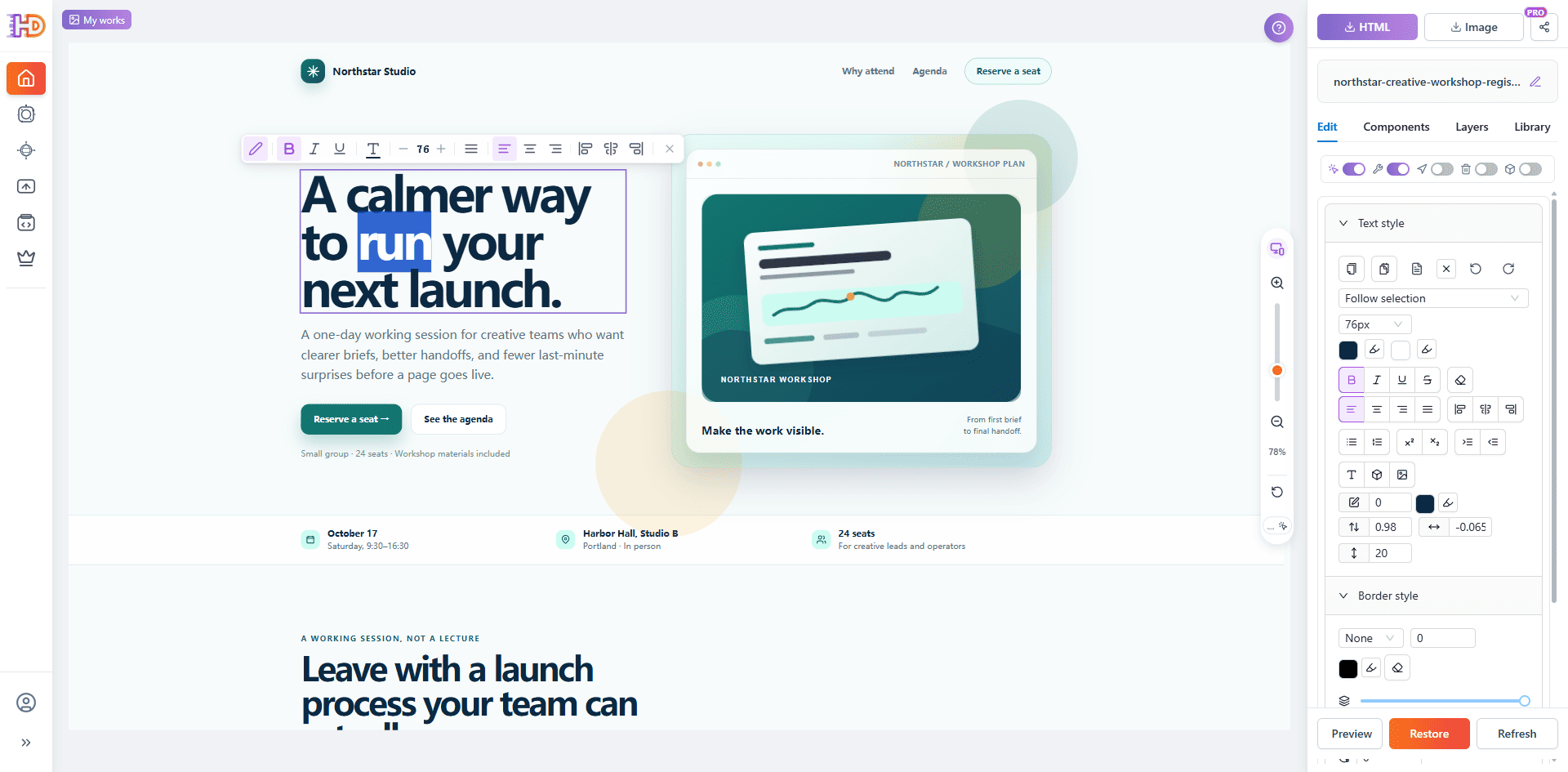
Wählen Sie die Hero-Überschrift oder den Text aus, der wirklich geändert werden muss. Die Inline-Leiste und die Textsteuerung zeigen die Auswahl im Verhältnis zu Bild, Begleittext und primärem Button.
Sie müssen nicht jeden Satz des Templates neu schreiben. Beginnen Sie mit der Botschaft, die entscheidet, ob die Seite für die neue Zielgruppe relevant wirkt.
Schritt 4: Ein Bild im HTML-Template ersetzen
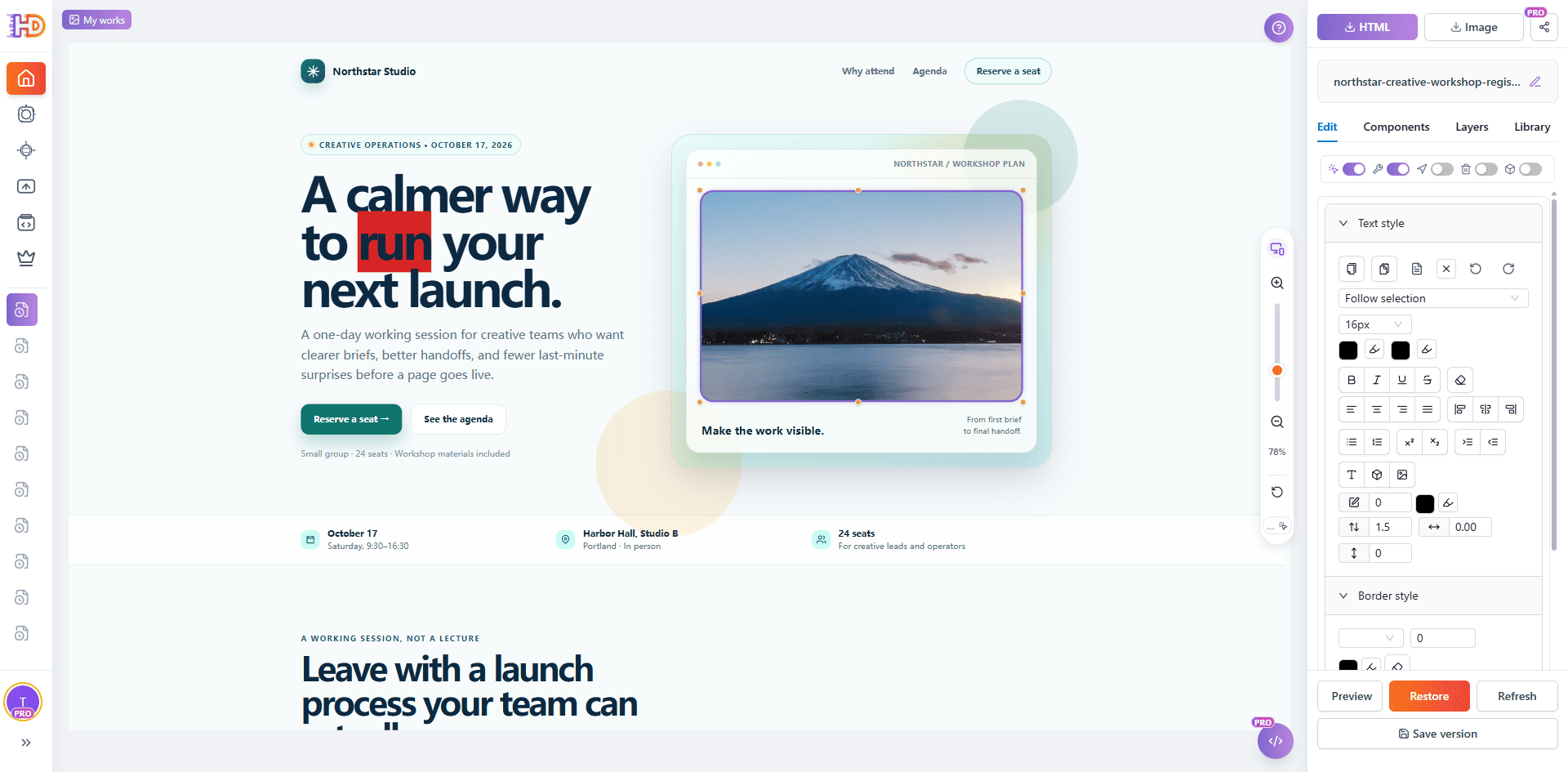
Template-Anpassung betrifft nicht nur Text. Wenn das vorhandene Bild zum alten Projekt gehört, wählen Sie das Bildelement aus und öffnen das Kontextmenü. Die Aktion Replace image aktualisiert das Asset, ohne die umgebende Struktur neu aufzubauen.
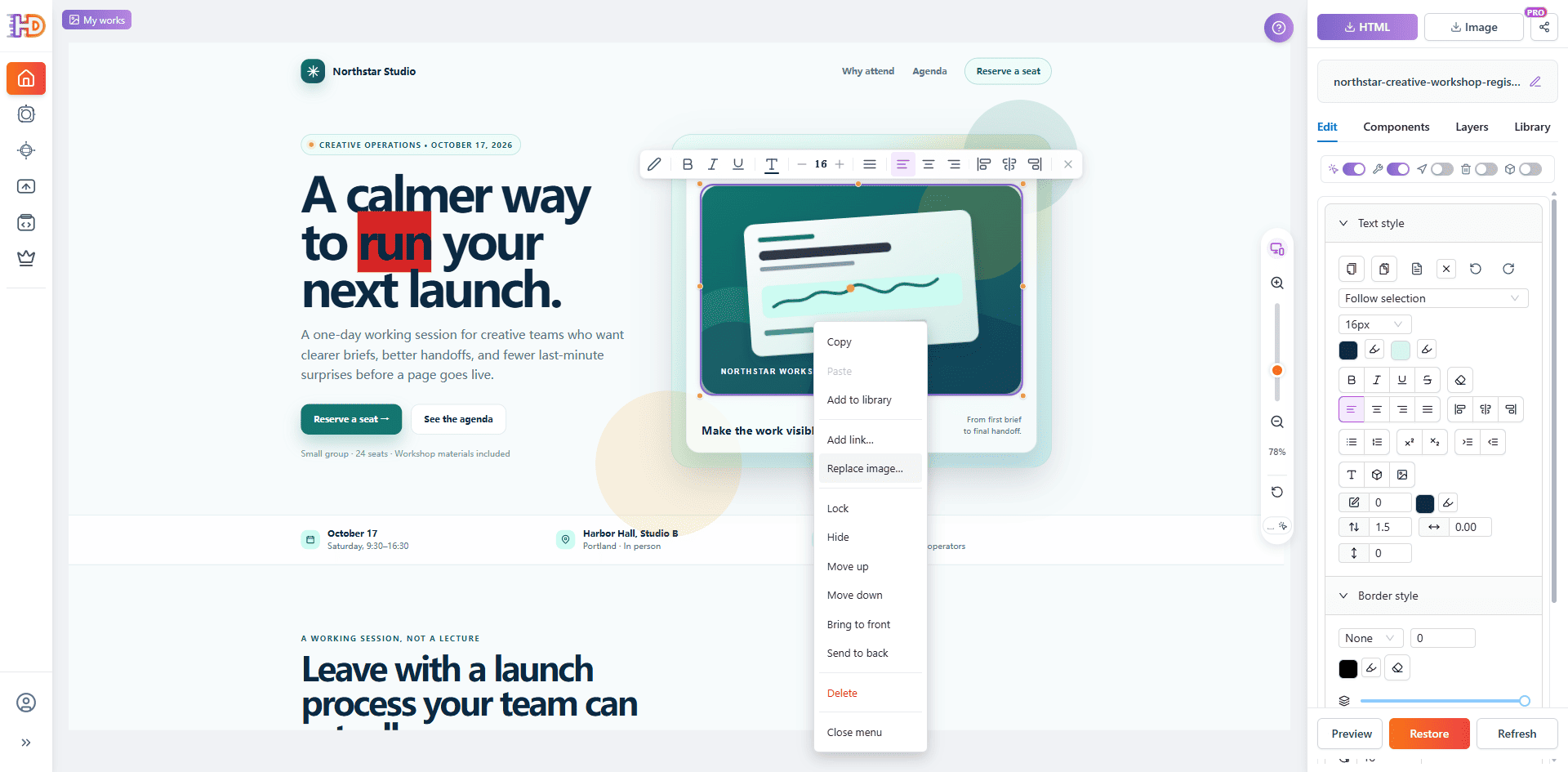
Prüfen Sie das neue Bild anschließend im Seitenkontext. Es sollte die Botschaft unterstützen, in den verfügbaren Bereich passen und die Lesbarkeit von Überschrift und CTA erhalten.
Schritt 5: Die Position eines sichtbaren Elements anpassen
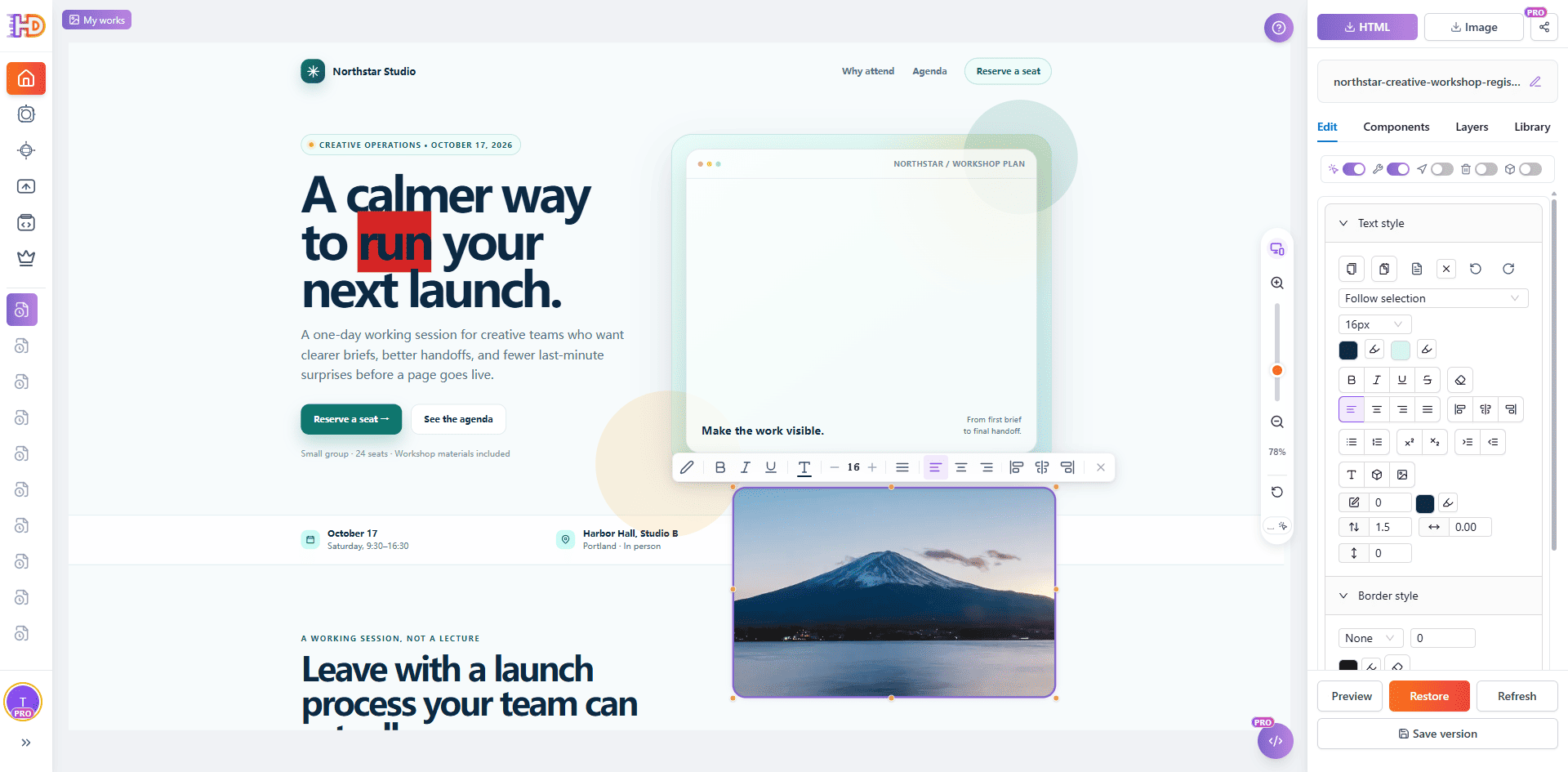
Manche Änderungen betreffen die Komposition statt des Inhalts. Wählen Sie das Bild oder den Block aus und prüfen Sie die neue Position im Verhältnis zu den angrenzenden Bereichen.
Der Effekt einer Verschiebung ist direkt sichtbar. Wenn die Hero-Hierarchie schwächer wird oder eine große Leerstelle entsteht, stellen Sie die Änderung zurück und versuchen Sie eine kleinere Anpassung.
Schritt 6: Den Call-to-Action separat prüfen
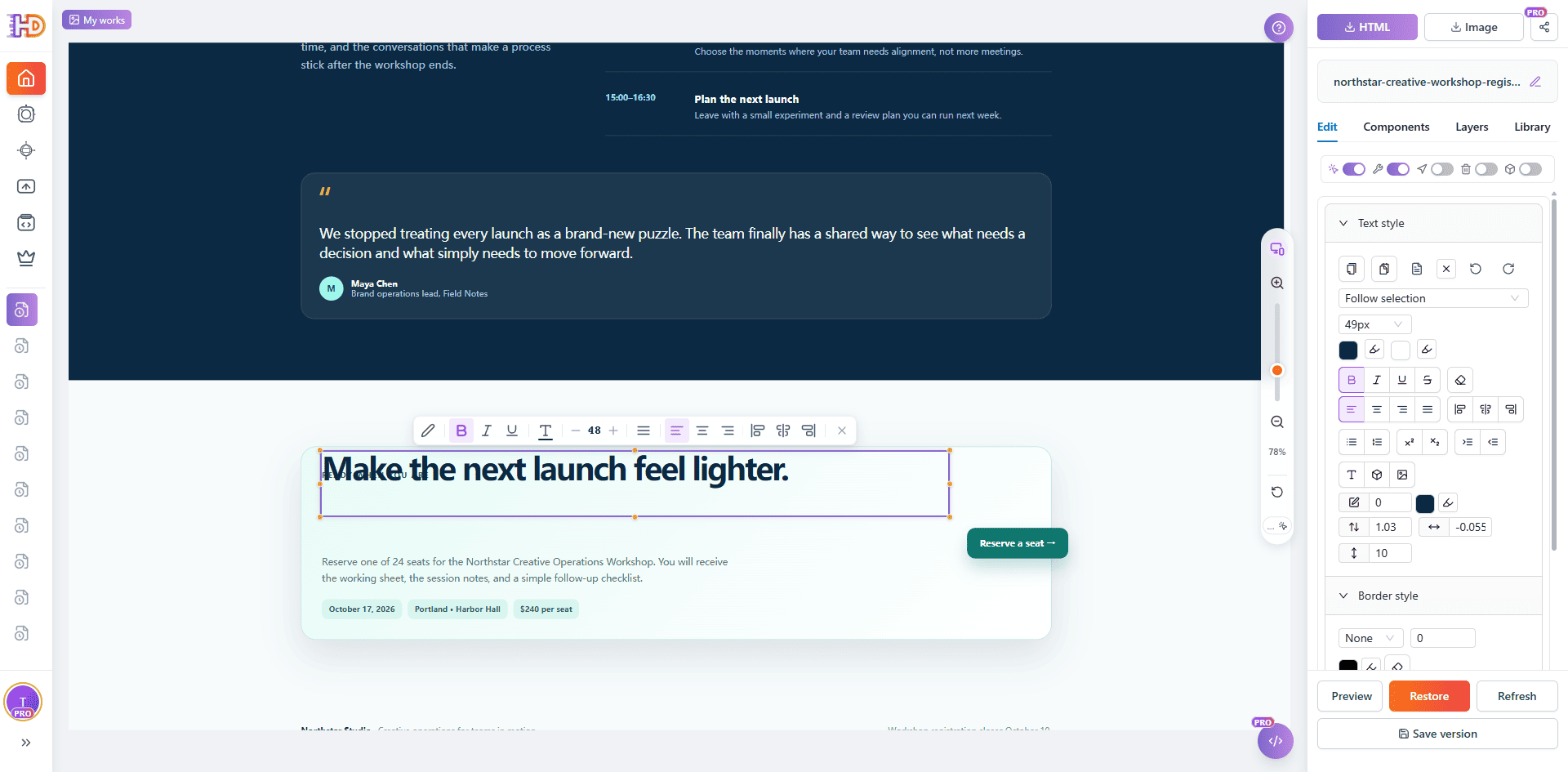
Ein angepasstes Template sollte den Besucher zur richtigen nächsten Aktion führen. Wählen Sie die abschließende CTA-Überschrift oder den Button-Bereich aus und prüfen Sie Größe, Abstand, Kontrast und Bezug zum erklärenden Inhalt.
Es geht nicht darum, jeden Abschnitt laut zu gestalten. Die nächste Handlung muss nach dem Lesen der Seite verständlich sein.
Schritt 7: Das angepasste HTML vor der Übergabe in der Vorschau prüfen
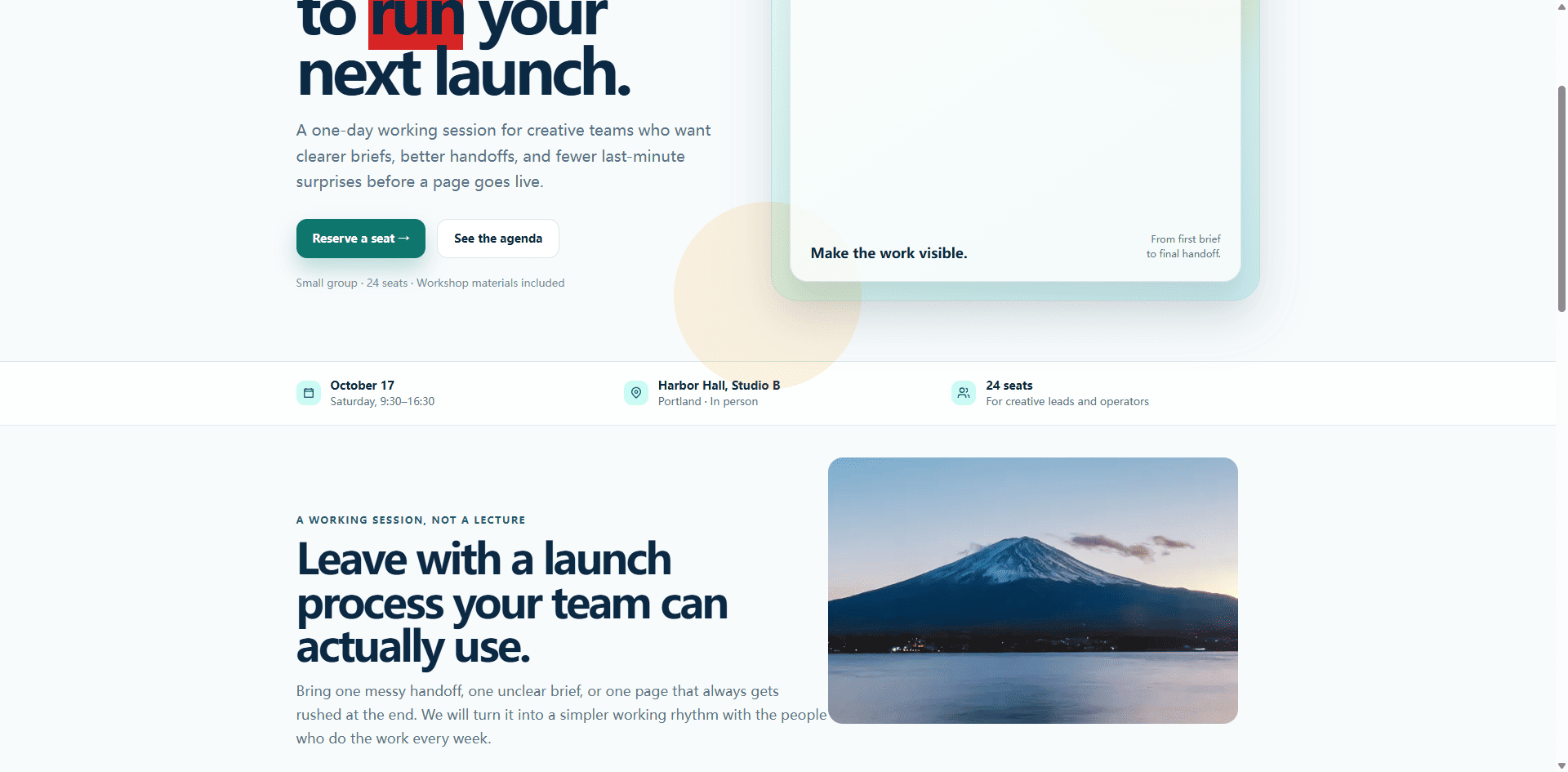
Nach den lokalen Änderungen prüfen Sie nicht nur das ausgewählte Element. Folgen Sie dem gesamten Lesefluss vom Hero über die unterstützenden Inhalte bis zum CTA.
So finden Sie ein Bild, das nun einen anderen Abschnitt erklärt, eine zu schwache Farbkombination, ungünstige Zeilenumbrüche oder einen CTA, der nicht mehr zum Inhalt passt.
Checkliste vor dem Export des angepassten HTML-Templates
Vor dem Speichern, Kopieren, Herunterladen oder Exportieren sollten Sie prüfen:
- Botschaft: Versteht die richtige Zielgruppe die Seite schnell?
- Hierarchie: Führt die Überschrift sinnvoll zu Inhalt und CTA?
- Bilder: Sind neue Assets relevant, scharf und richtig positioniert?
- Marke: Wirken Farben und Hervorhebungen bewusst gewählt?
- Responsive Layout: Funktioniert die Seite in den wichtigen Bildschirmgrößen?
- Funktion: Arbeiten Links, Formulare, Skripte und externe Ressourcen noch?
- Ausgabe: Enthält das exportierte HTML die sichtbaren Änderungen ohne Editor-Steuerung?
Wann ist visuelle HTML-Bearbeitung das passende Werkzeug?
Ein visueller HTML-Editor passt gut, wenn die vorhandene Struktur nützlich ist und die Arbeit hauptsächlich sichtbaren Text, Bilder, Farben, Abstände, Positionen und die finale Prüfung betrifft. Das ist besonders hilfreich für Marketing, Design, Gründer und kleine Teams.
Das bedeutet nicht, dass jede HTML-Oberfläche wie normaler Text funktioniert. Canvas-Zeichnungen, IFrames von anderen Domains, skriptgesteuerte Interaktionen, komplexe Formulare und Integrationen können Änderungen auf Quellcodeebene oder eigene Funktionstests benötigen.
Häufig gestellte Fragen
Kann ich ein HTML-Template ohne Programmieren bearbeiten?
Viele sichtbare Änderungen sind möglich. Laden Sie die bestehende Datei hoch, wählen Sie Text, Bild oder Layout aus, nehmen Sie eine gezielte Änderung vor und prüfen Sie die Vorschau. Codefunktionen müssen separat validiert werden.
Kann ich ein heruntergeladenes HTML-Template online anpassen?
Ja, sofern das Template als unterstützte HTML-Datei geöffnet werden kann. Prüfen Sie zuerst Datei und Assets und bearbeiten Sie dann die Inhalte, die Besucher sehen.
Kann ich ein Bild in einem vorhandenen HTML-Template ersetzen?
Wenn das Bild unterstützt wird, wählen Sie es aus und verwenden Sie den Bildersetzungs-Workflow. Prüfen Sie danach Zuschnitt, Kontrast, Position und den Bezug zum Text.
Muss ich ein Template neu bauen, wenn nur ein Abschnitt nicht passt?
Normalerweise nicht. Wenn der Rest brauchbar ist, stört eine gezielte visuelle Änderung weniger als ein kompletter Neubau. Neu bauen sollten Sie bei echten Struktur- oder Funktionsproblemen.
Was sollte ich vor dem Export prüfen?
Prüfen Sie Seitenhierarchie, Bildposition, Farbkontrast, CTA, responsive Darstellung, Links, Formulare, Skripte und die Sauberkeit der exportierten HTML-Datei.
Fazit
Ein HTML-Template anzupassen bedeutet nicht automatisch, die Seite neu zu schreiben. Wenn die bestehende Struktur eine gute Grundlage bildet, behalten Sie sie als Referenz und ändern nur die sichtbaren Entscheidungen, die für Ihre Zielgruppe und Kampagne wichtig sind.
Mit HtmlDrag können Sie vorhandenes HTML hochladen, unterstützte Texte, Bilder und Layouts visuell bearbeiten und das Ergebnis vor der Übergabe prüfen. Der zuverlässige Ablauf bleibt fokussiert: Bewährtes erhalten, wichtige Details ändern und die vollständige Seite vor dem Export kontrollieren.