
KI kann schnell einen überzeugenden ersten Website-Entwurf erstellen. Der letzte Feinschliff ist etwas anderes: Eine Überschrift braucht vielleicht mehr Kontrast, eine Abschnittsbotschaft eine klarere Hierarchie, ein Bild muss ersetzt werden oder der abschließende Call-to-Action braucht eine bewusstere Gestaltung.
Das sind meist lokale visuelle Entscheidungen. Sie sollten nicht dazu führen, dass du die gesamte Seite neu generierst oder für jede kleine Änderung den Quellcode durchsuchen musst. Wenn bereits eine HTML-Datei vorhanden ist, kannst du mit einem visuellen HTML-Editor von der gerenderten Seite aus arbeiten, gezielt ändern und das Ergebnis vor dem Export prüfen.
Dieser Leitfaden zeigt den Ablauf in HtmlDrag. Ausgangspunkt ist eine eigenständige Produkt-Landingpage namens ClarityDesk. Die Seite ist echter HTML-Quelltext und kein nachgebauter Editor. Unabhängig davon, ob die Datei aus einem KI-Tool, einem Code-Generator oder einem früheren Projekt stammt, bleibt das Prinzip gleich: Den brauchbaren Entwurf behalten und sichtbare Details im Kontext verfeinern.
Eine KI-generierte Website ohne Programmieren bearbeiten
Beginne mit dem vorhandenen HTML. Öffne es in einem visuellen HTML-Editor, wähle das sichtbare Element aus, das Aufmerksamkeit braucht, nimm eine unterstützte Text-, Stil- oder Bildänderung vor und prüfe die Seite anschließend in der Vorschau. Das ist besonders praktisch, wenn ChatGPT, Claude, v0, Lovable oder ein anderer Code-Generator eine fast fertige, aber noch nicht veröffentlichungsbereite Seite erstellt hat.
Warum eine KI-generierte Website verfeinern statt neu generieren?
Eine Neugenerierung ist sinnvoll, wenn die Seite ein strukturelles Problem hat. Weniger sinnvoll ist sie, wenn Inhalt und Abschnitte bereits stimmen und nur eine kleine visuelle Entscheidung fehlt. Ein neuer Prompt für eine einzige Überschrift oder ein einzelnes Bild kann andere funktionierende Bereiche der Seite verändern.
Ein gezielter visueller Durchgang ist oft die sicherere Wahl, wenn du:
- die Betonung einer Überschrift oder eines Call-to-Action verbessern möchtest;
- sichtbaren Text ändern willst, ohne den ganzen Abschnitt neu aufzubauen;
- Text- oder Hintergrundfarben im echten Seitenkontext anpassen möchtest;
- Optionen zum Ersetzen eines vorhandenen Bildes prüfen musst;
- die fertige Seite vor dem Speichern, Kopieren oder Exportieren von HTML prüfen möchtest.
Der Ablauf: vorhandenes HTML hochladen und sichtbare Inhalte verfeinern
Der hier verwendete Ablauf lautet:
HTML hochladen → Quelldatei bestätigen → visuellen Editor öffnen → sichtbaren Inhalt auswählen → gezielt ändern → fertige Seite in der Vorschau prüfen
Für diesen Artikel ist Upload HTML der passende Einstieg, weil die Seite bereits als lokale Datei vorliegt. Wenn der Ausgangspunkt stattdessen aus einem KI-Chat kopierter Code ist, kann Paste Code als gleichwertiger Einstieg dienen. Das Ziel bleibt gleich: mit der vorhandenen Seite beginnen, statt eine leere Fläche neu aufzubauen.
Schritt 1: Mit Upload HTML beginnen
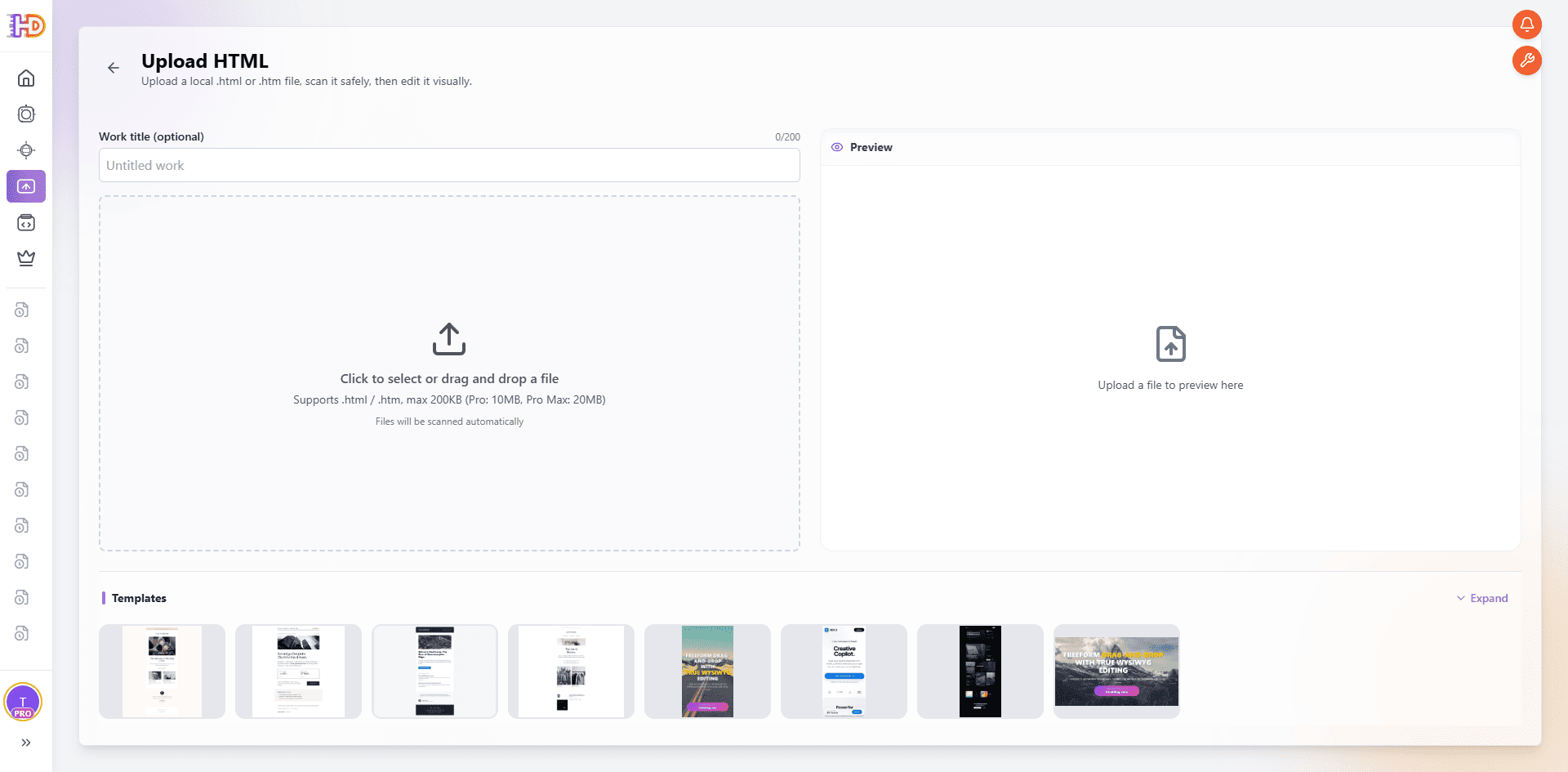
Öffne Upload HTML, wenn eine lokale .html- oder .htm-Datei vorliegt. Der Startbildschirm enthält ein Feld für den Arbeitstitel, einen Bereich zur Dateiauswahl und einen Vorschauplatz. Bis hierhin wurde noch nichts geändert; die vorhandene Quelldatei wird lediglich an den visuellen Bearbeitungsablauf übergeben.
Schritt 2: Vorhandene Quelldatei bestätigen
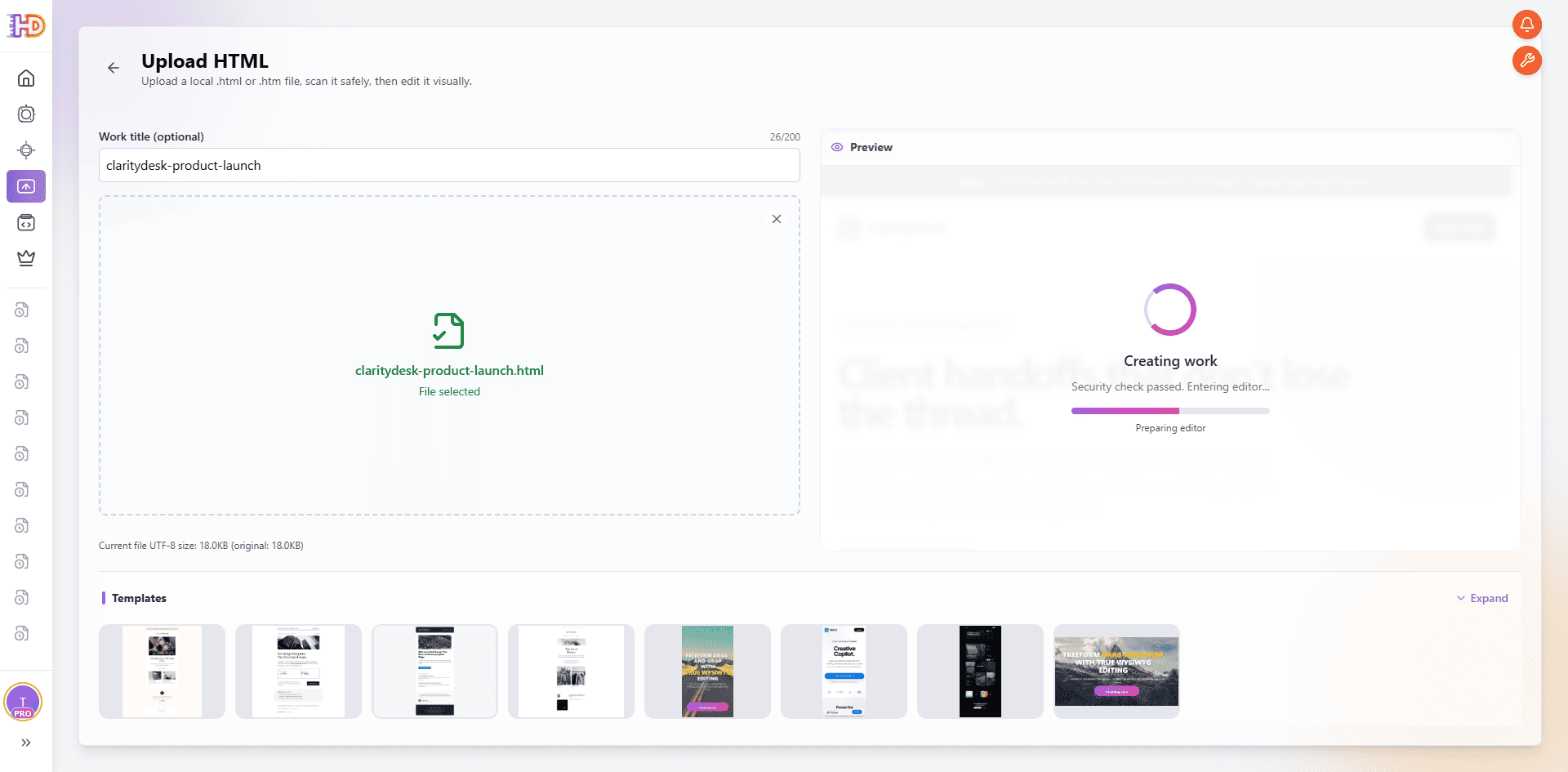
Bestätige nach der Dateiauswahl den Dateinamen und den Arbeitstitel, bevor du den Editor öffnest. In diesem Beispiel heißt die Quelldatei claritydesk-product-launch.html. Dieser Kontrollpunkt macht deutlich, dass eine vorhandene HTML-Datei verfeinert und nicht erneut aus einem Prompt erzeugt wird.
Schritt 3: Gerenderte Seite im visuellen Editor öffnen
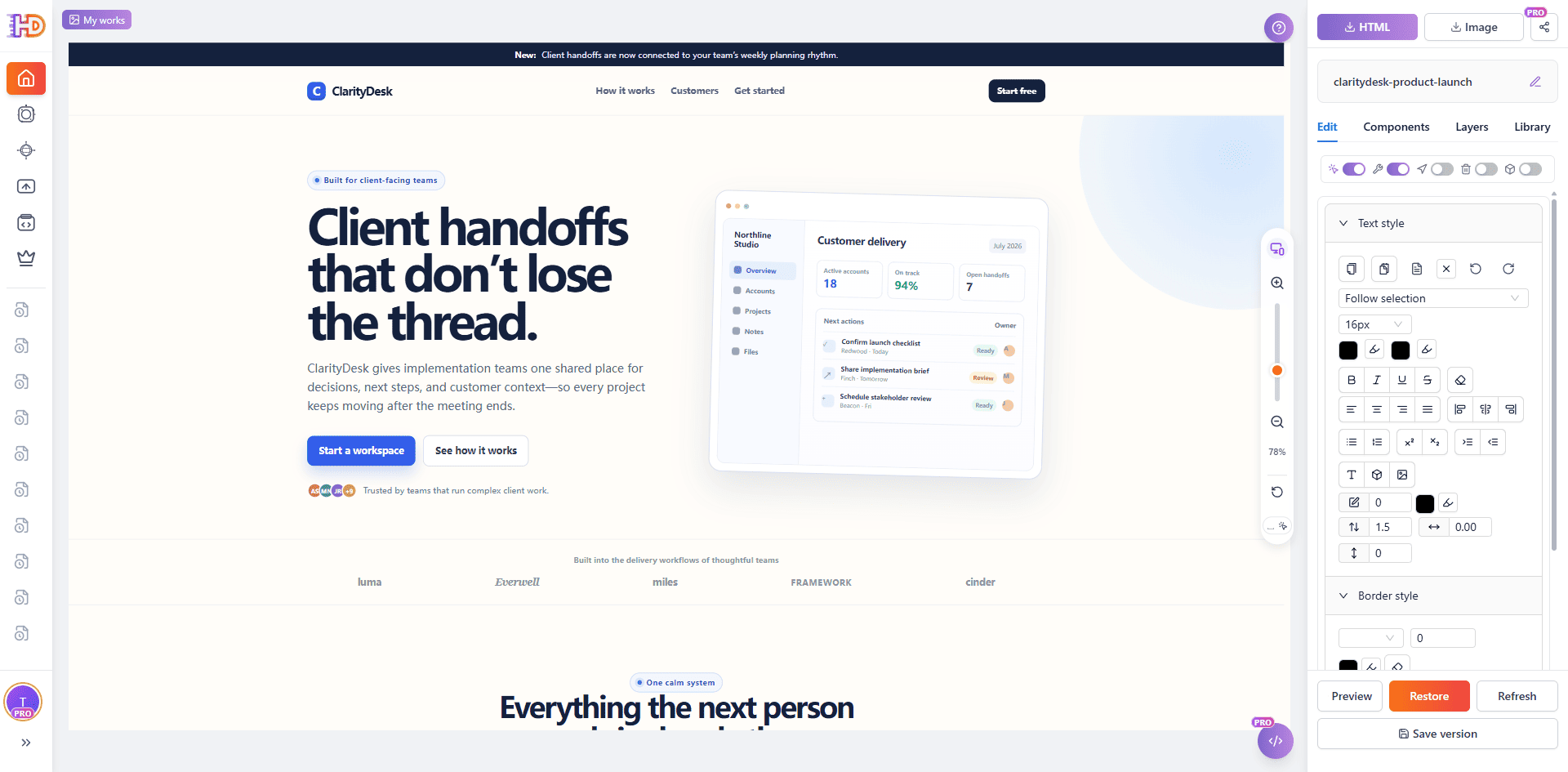
Nach dem Erstellen erscheint die ursprüngliche Landingpage auf der Arbeitsfläche. Der Seiteninhalt bleibt der Bezugspunkt, während HtmlDrag Bearbeitungssteuerungen in der umgebenden Oberfläche bereitstellt. Sieh dir die Seite zunächst als Ganzes an: Hero-Bereich von ClarityDesk, Dashboard-Illustration, Navigation, Nachweise und Feature-Bereich sind bereits vorhanden.
Das ist der wesentliche Unterschied zwischen einem visuellen Feinschliff und einem Neuaufbau. Du erstellst die Seite nicht Abschnitt für Abschnitt neu, sondern entscheidest, welches sichtbare Detail Aufmerksamkeit braucht, während funktionierende Teile erhalten bleiben.
Eine sichtbare Korrektur auf der richtigen Ebene vornehmen
Schritt 4: Hero-Überschrift auswählen und visuell hervorheben
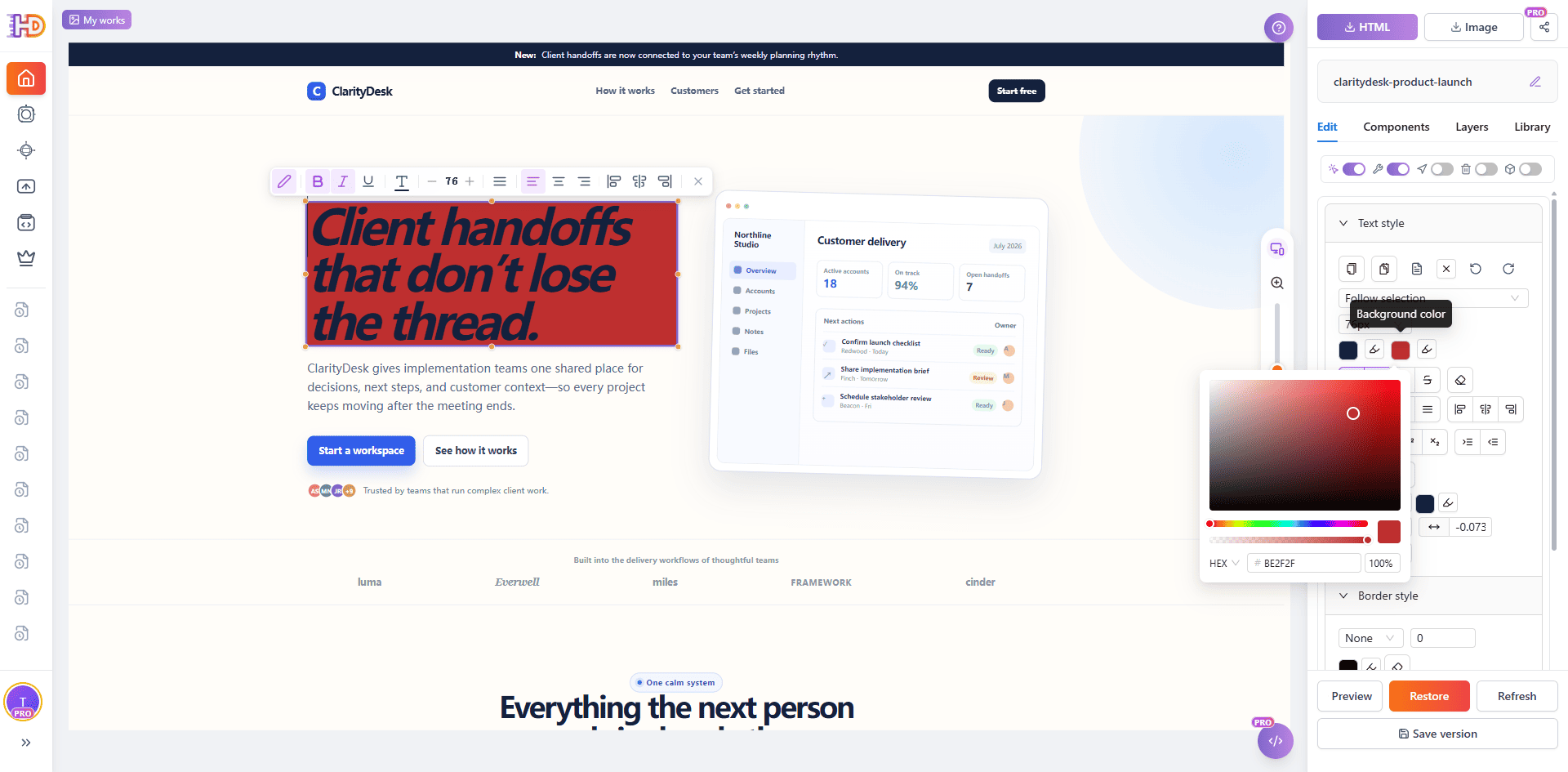
Die Hero-Überschrift ist die wichtigste Botschaft der Seite und daher ein guter Ausgangspunkt für eine bewusste visuelle Änderung. Wähle die Überschrift direkt auf der Arbeitsfläche aus. Die Inline-Leiste und das Textstil-Panel zeigen die Formatierungsoptionen für den ausgewählten Inhalt.
In diesem Beispiel ist die Hintergrundfarbsteuerung geöffnet und ein roter Hintergrund wird für die ausgewählte Überschrift geprüft. Entscheidend ist nicht, dass Rot immer richtig wäre. Entscheidend ist, dass du Farbe und Betonung im Zusammenhang mit Text, Buttons und Dashboard-Illustration beurteilen kannst, bevor du die Änderung übernimmst.
Schritt 5: Abschnittshierarchie prüfen, statt alles auf einmal zu ändern
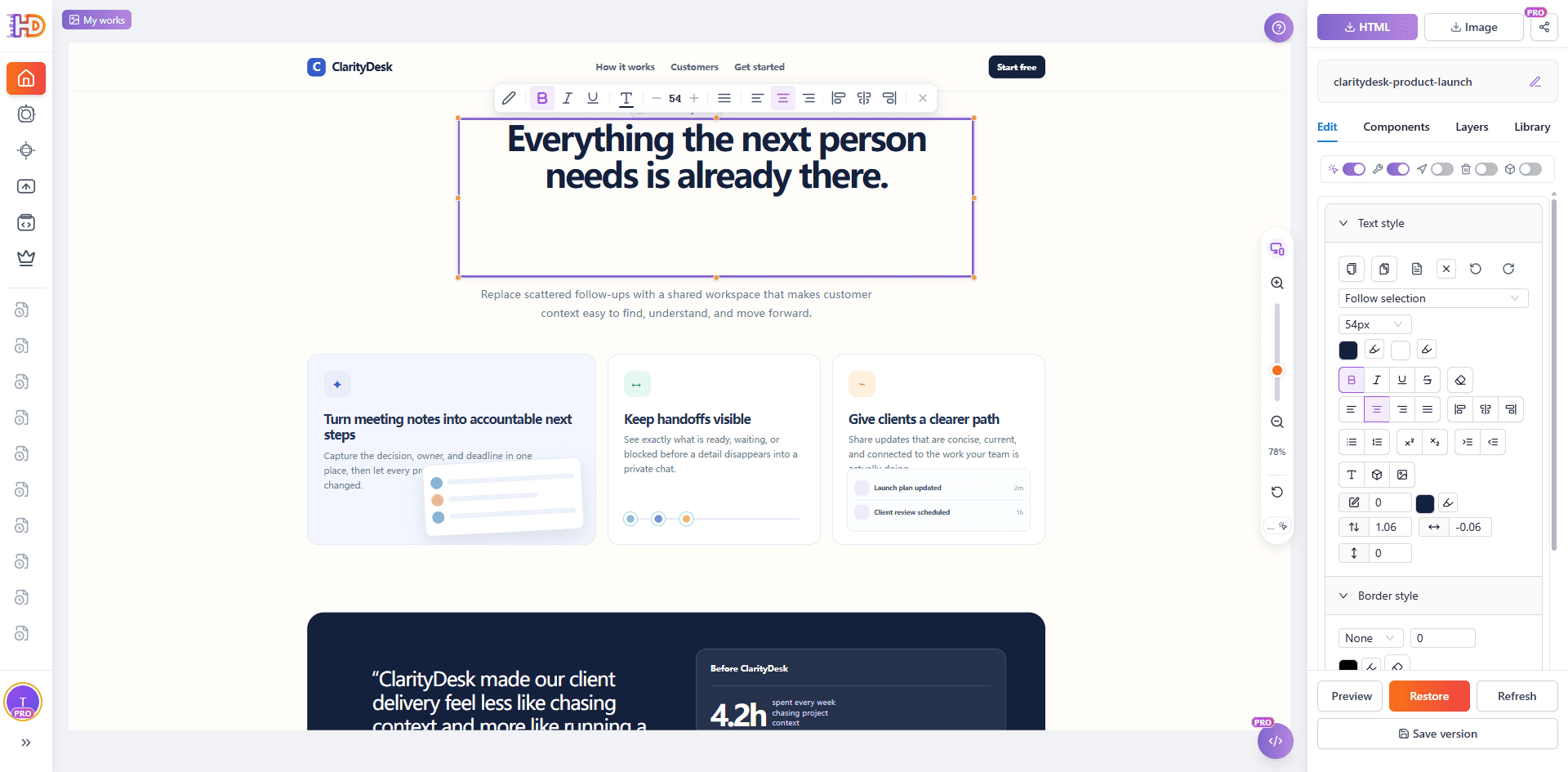
Gehe nach der ersten Änderung zu einem anderen Bereich und triff eine unabhängige Entscheidung. Hier ist die Überschrift des Feature-Bereichs „Everything the next person needs is already there“ ausgewählt. Auswahlrahmen und Typografie-Steuerungen erleichtern die Prüfung von Größe, Ausrichtung und Rolle in der Seitenhierarchie.
Wenn du Element für Element arbeitest, bleibt der Feinschliff nachvollziehbar. Wenn ein Abschnitt keine Änderung braucht, lass ihn unverändert. Wenn eine Änderung nötig ist, wähle das Element aus, das die Botschaft tatsächlich vermittelt, statt die gesamte Seite breit zu verändern.
Schritt 6: Bildersetzung prüfen, wenn ein Asset aktualisiert werden muss
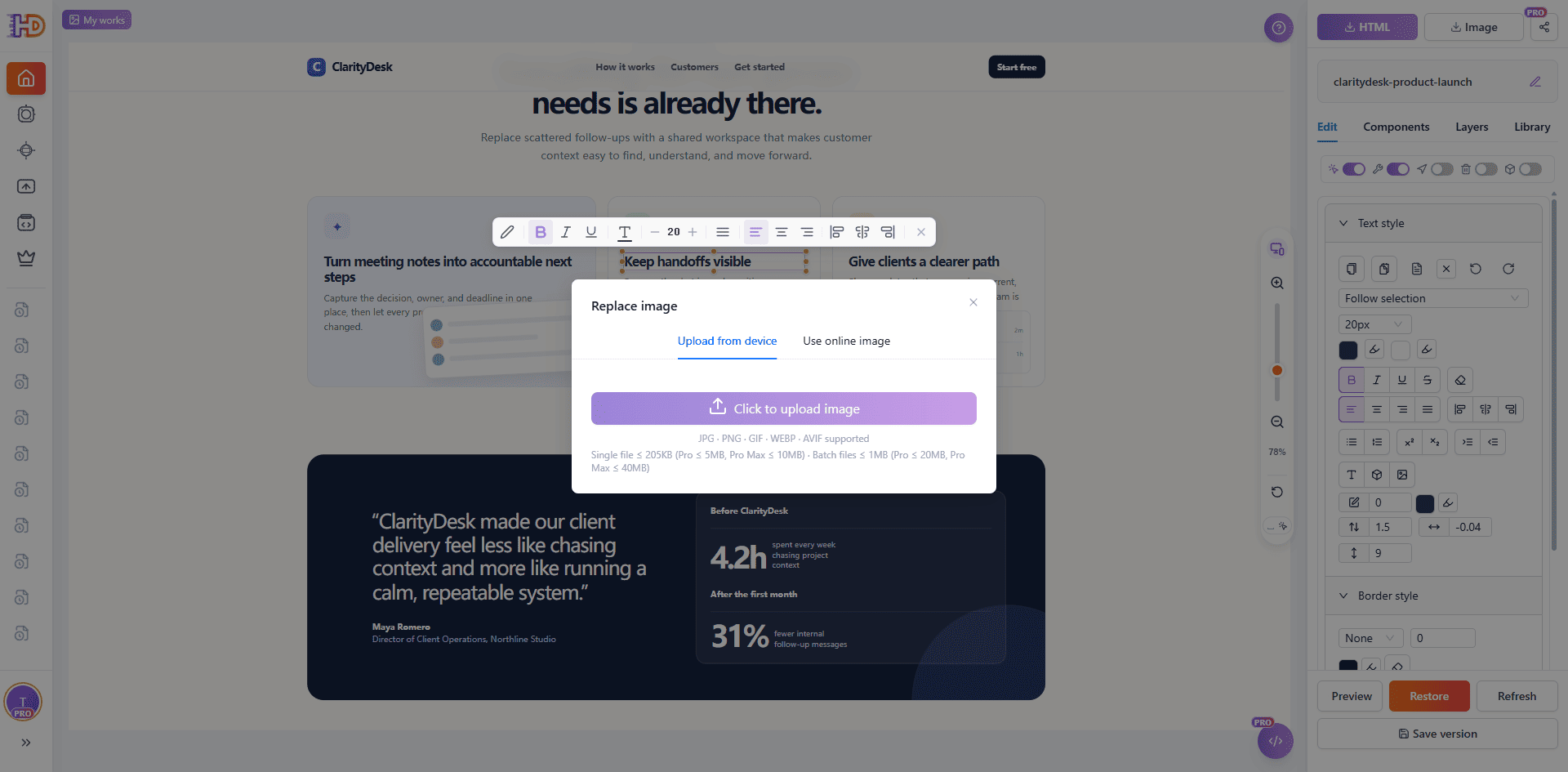
Visuelle Verfeinerung ist nicht auf Text beschränkt. Bei der Prüfung der Feature-Karten wird der Dialog Replace image geöffnet. Er bietet zwei praktische Wege: ein Bild vom Gerät hochladen oder ein Online-Bild verwenden.
Öffne diese Funktion nur für das Bild, das du wirklich ändern möchtest. So bleibt die bestehende Seitenstruktur erhalten, während ein veraltetes oder ungeeignetes Bild ersetzt wird, ohne die gesamte Komponente neu aufzubauen.
Schritt 7: Den abschließenden Call-to-Action separat prüfen
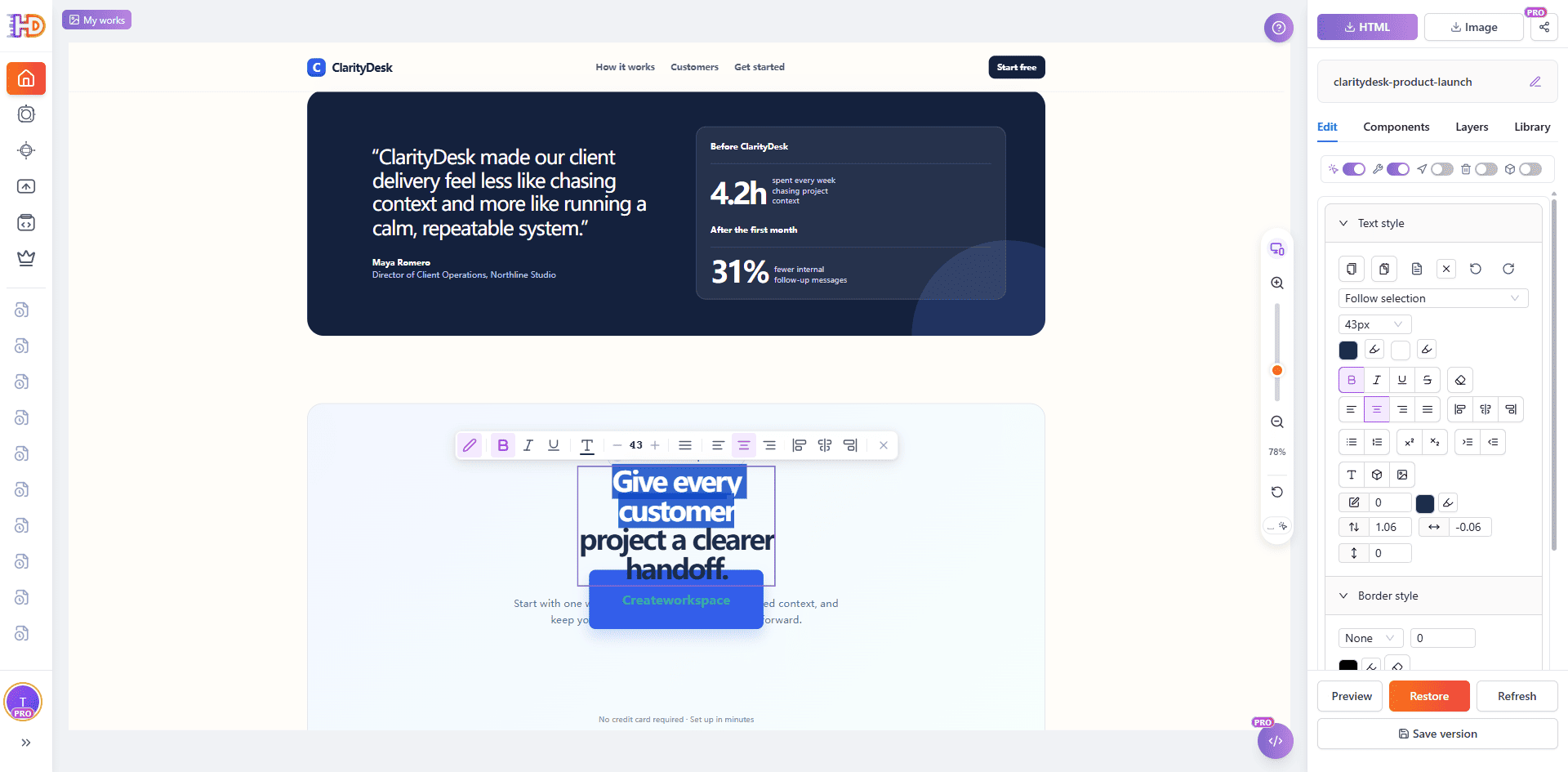
Der abschließende Call-to-Action ist oft der Bereich, in dem eine KI-generierte Seite eine menschliche Entscheidung braucht. Er muss klar sein, ohne mit dem Hero-Bereich zu konkurrieren. Auf der ClarityDesk-Seite wird die Abschlussbotschaft „Give every customer project a clearer handoff“ getrennt vom übrigen Inhalt ausgewählt.
Prüfe mit Auswahl- und Textsteuerungen Botschaft, Größe, Ausrichtung und Kontrast in diesem eigenen Abschnitt. Das ist präziser, als jede Überschrift mit derselben Gestaltung zu versehen.
Vor dem Abschluss eine Vorschau öffnen
Schritt 8: Das aktuelle visuelle Ergebnis prüfen
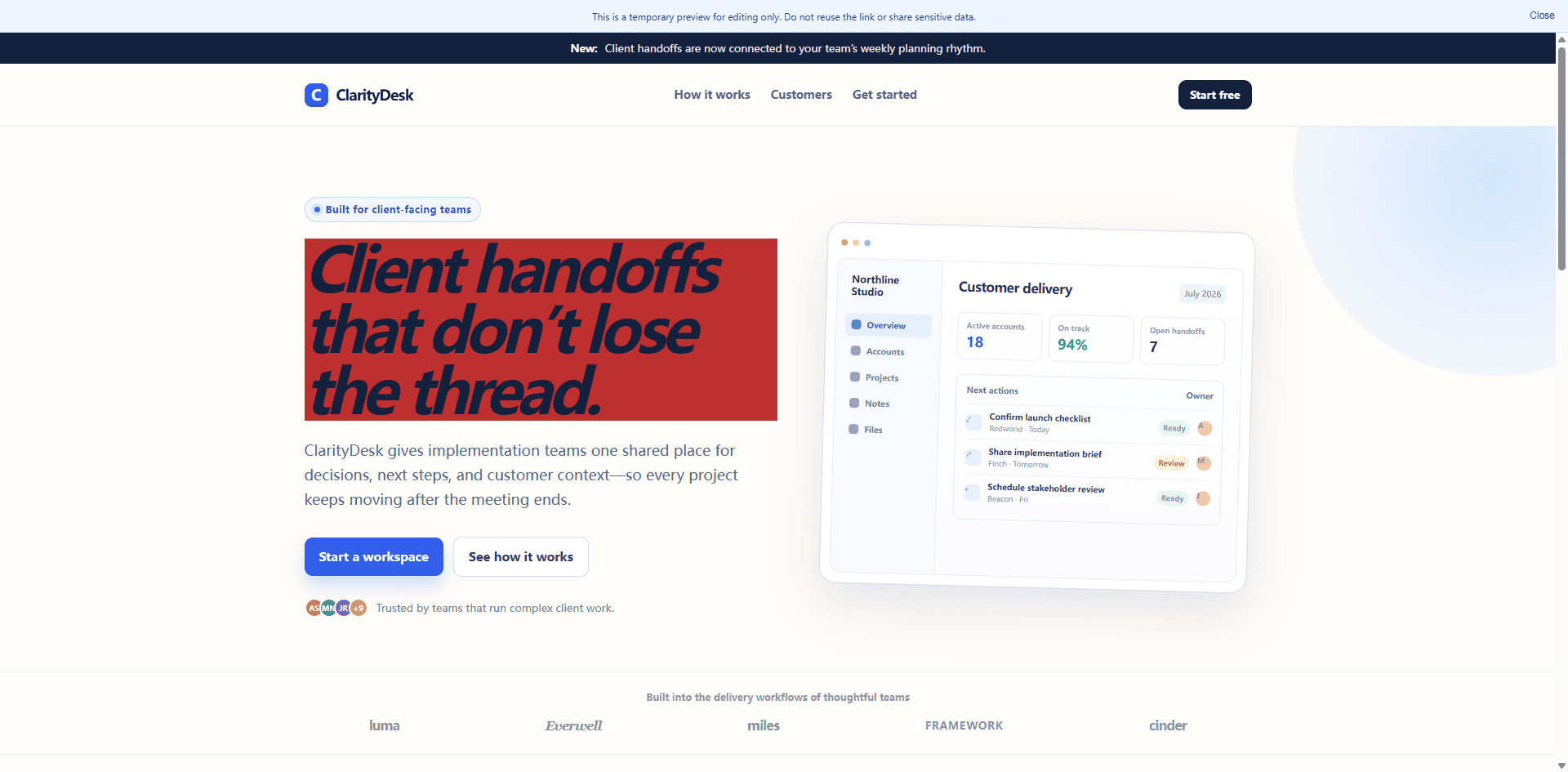
Die Vorschau entfernt die Bearbeitungssteuerungen, damit du das Ergebnis aus Sicht eines Besuchers prüfen kannst. In der Vorschau zeigt die Hero-Überschrift nun die ausgewählte rote Hintergrundgestaltung, während Navigation, Dashboard-Illustration und unterstützende Inhalte der Seite erhalten bleiben.
Beantworte bei dieser letzten Prüfung drei Fragen:
- Verbessert die sichtbare Änderung die Botschaft oder Hierarchie?
- Entstehen unbeabsichtigte Probleme bei Kontrast, Abstand oder Lesbarkeit?
- Ist die Seite bereit zum Speichern, Kopieren oder Exportieren als HTML?
Der im Editor angezeigte Vorschau-Link dient der Prüfung des aktuellen Arbeitsstands. Behandle ihn als temporäre Bearbeitungsvorschau und nicht als öffentliche Produktions-URL.
Was nach einer visuellen HTML-Bearbeitung zu prüfen ist
Ein Feinschliff besteht nicht nur darin, eine Farbe zu ändern oder einen Satz zu kürzen. Prüfe die Seite vor dem Export im Zusammenhang:
- Führt die Überschrift noch natürlich zum unterstützenden Absatz und zur wichtigsten Aktion?
- Hat die ausgewählte Farbe genügend Kontrast zum Text und zum umgebenden Abschnitt?
- Passt der abschließende Call-to-Action weiterhin zur gesamten Seite?
- Falls die Bildersetzung geöffnet wurde: Wurde das richtige Asset gewählt und bleibt seine Rolle im Layout klar?
- Wurde die Seite an den für die Zielgruppe wichtigen Bildschirmgrößen geprüft?
Nicht jedes Problem gehört zur gleichen Bearbeitungsebene. Canvas-Zeichnungen, extern gehostete IFrames und skriptgesteuerte Interaktionen können Änderungen am Quellcode erfordern. Für gewöhnliche Seiteninhalte, Überschriften, Farben, Buttons und unterstützte visuelle Assets ist eine gezielte visuelle Änderung oft der schnellste Weg, eine Seite fertigzustellen, ohne den brauchbaren Entwurf zu verwerfen.
Häufig gestellte Fragen
Kann ich eine KI-generierte Website ohne Programmieren bearbeiten?
Für viele sichtbare Änderungen ja. Öffne das vorhandene HTML im visuellen Editor, wähle das sichtbare Element aus, passe unterstützte Texte, Stile oder Assets an und prüfe das Ergebnis vor dem Export in der Vorschau.
Soll ich eine Seite neu generieren, wenn eine Überschrift oder ein Call-to-Action nicht stimmt?
Meistens nicht. Wenn Struktur, Inhalt und unterstützende Abschnitte bereits brauchbar sind, ist eine gezielte visuelle Änderung weniger störend als eine komplette Neugenerierung wegen eines einzelnen lokalen Problems.
Kann ich ein Bild in einer vorhandenen HTML-Seite ersetzen?
Wenn das visuelle Asset vom Editor unterstützt wird, kannst du über den Bildersetzungsablauf eine lokale Datei hochladen oder ein Online-Bild auswählen. Prüfe danach die fertige Seite, damit das neue Asset weiterhin zu Inhalt und Layout passt.
Fazit
KI-generierte Websites sind wertvoll, weil sie den ersten Entwurf beschleunigen. Ein visueller Feinschliff macht diesen Entwurf bewusster. Beginne mit dem vorhandenen HTML, wähle genau das sichtbare Element aus, das Aufmerksamkeit braucht, nimm eine gezielte Änderung vor und prüfe das Ergebnis vor der Übergabe in der Vorschau.
Mit HtmlDrag kannst du eine vorhandene HTML-Seite hochladen und Botschaft, Betonung und visuelle Assets im Kontext verfeinern, ohne die gesamte Seite neu aufzubauen oder jede Codezeile umzuschreiben.