
Viele Projekte beginnen nicht mit einem fertigen Design, sondern mit einem Word-Briefing. Darin stehen vielleicht bereits Projektkontext, Zielgruppe, Produktnutzen, Leistungsumfang, Deliverables, Zeitplan, Preishinweise und der nächste CTA. Für die interne Planung ist das hilfreich, aber es ist nicht immer das beste Format, um es einem Kunden, Manager oder potenziellen Nutzer zu zeigen. Diese Anleitung zeigt, wie Sie mit der HtmlDrag KI-Erstellung ein Word-Projektbriefing in eine bearbeitbare HTML-Landingpage verwandeln und die generierte Seite anschließend visuell weiter verfeinern, ohne Code zu schreiben.
Auf einen Blick:
- Starten Sie mit einem Word / DOCX-Briefing, das Projektziel, Zielgruppe, Nutzenargumente, Seitenabschnitte, Deliverables und CTA enthält.
- Laden Sie die DOCX-Datei in den Dateimodus der KI-Erstellung hoch und geben Sie ein kurzes Ziel ein, zum Beispiel eine moderne Landingpage für ein Projektangebot.
- Lassen Sie die KI-Erstellung die Dokumentstruktur lesen und Hero, Problem, Lösung, Funktionen, Prozess, Nachweise und CTA in eine klare Seitenhierarchie bringen.
- Prüfen Sie die generierte Seite in der Vorschau und öffnen Sie sie danach im visuellen Editor von HtmlDrag, um Texte, Bilder, Karten, Abstände, Farben und Abschnittsreihenfolge anzupassen.
- Speichern Sie eine Version, teilen Sie einen Vorschaulink, exportieren Sie sauberes HTML oder laden Sie ein Bild für Kundenreview und interne Freigabe herunter.
Der entscheidende Unterschied: Dieser Workflow kopiert kein Word-Dokument unverändert in eine Webseite und erzeugt auch keinen Code, den nur Entwickler weiterbearbeiten können. Er ordnet die geschäftlichen Inhalte aus dem Briefing in eine webtaugliche Struktur um, sodass ein Planungsdokument zu einer HTML-Seite wird, die sich ansehen, bearbeiten, teilen und weitergeben lässt.
Warum ein Word-Briefing gut als Material für eine Landingpage funktioniert
Viele Nutzer suchen nach Word zu HTML, DOCX zu Webseite, Projektbriefing zu Landingpage oder Kundenangebot zu Webseite. Die eigentliche Absicht dahinter ist meist praktisch: Es gibt bereits ein relativ vollständiges Dokument, aber noch keine Designressourcen, keinen Entwicklungszeitplan und keine veröffentlichte Seite.
Der traditionelle Weg besteht darin, das Dokument an ein Designteam zu geben, daraus eine Seitenstruktur zu machen und anschließend eine Entwicklerin oder einen Website-Builder die Seite neu aufbauen zu lassen. Für ein finales Produktionsprojekt kann das richtig sein, für ein schnelles Angebot, eine Kundenvorschau, ein internes Review oder eine Richtungsprüfung vor dem vollen Design- und Entwicklungsaufwand ist es aber zu langsam.
Der Dateimodus der HtmlDrag KI-Erstellung behandelt das Word-Briefing als Ausgangsmaterial. Er liest Überschriften, Absätze, Listen, Kernpunkte und CTA-Inhalte und baut daraus browserfreundliche HTML-Blöcke. Das Ergebnis ist kein einmaliger statischer Export, sondern ein Seitenentwurf, der im HtmlDrag Editor weiterbearbeitet werden kann.
Das Beispiel: ein Projektangebot-Briefing
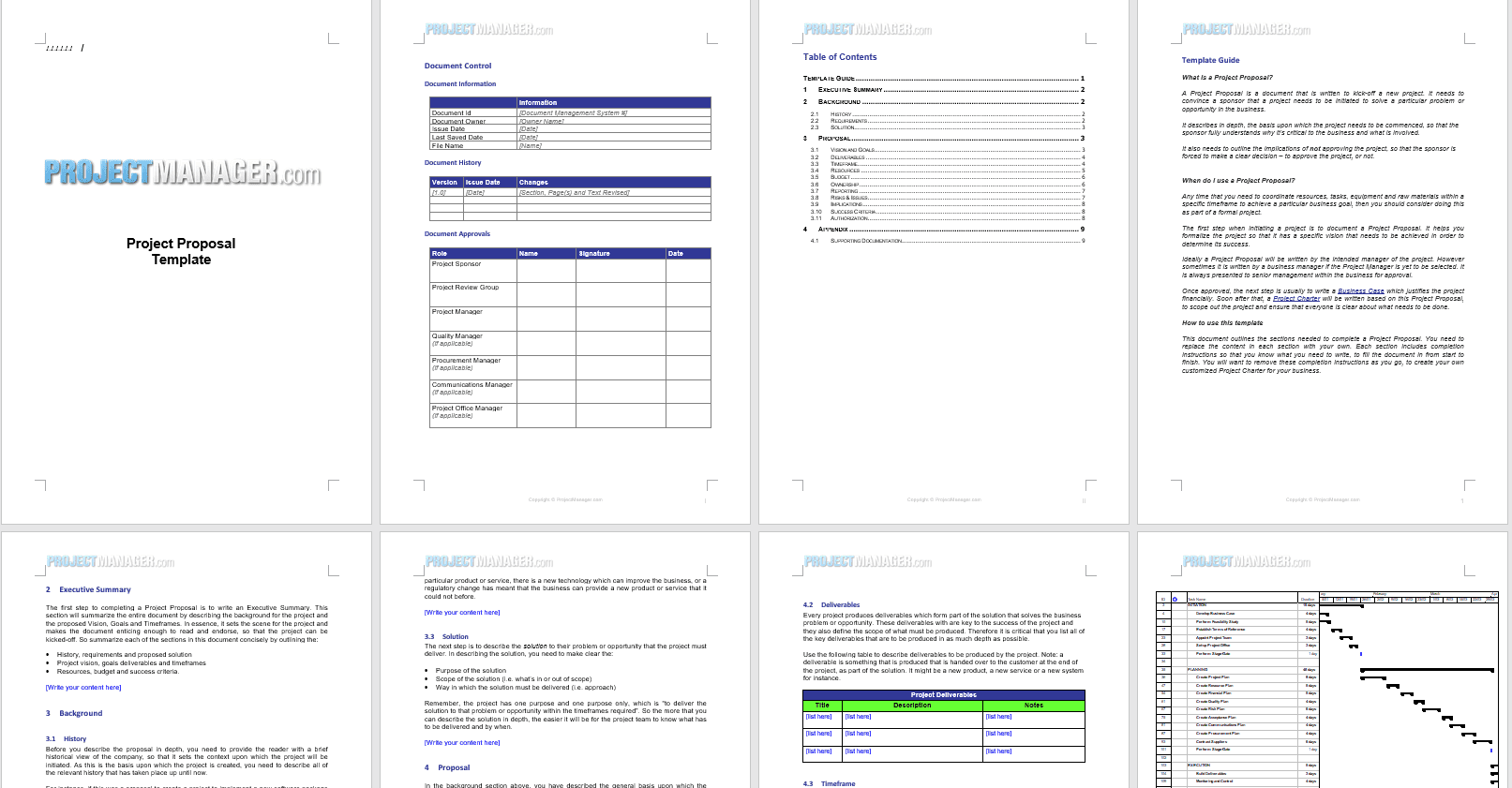
In diesem walkthrough ist die Quelldatei ein englisches Projektangebot-Briefing. Das Dokument enthält Projektkontext, Executive Summary, Zieldefinitionen, Deliverables, Budget und Ressourcen, Zeitplan sowie Freigabeinformationen. Es ist kein finales Design, enthält aber bereits die meisten Inhalte, die eine Landingpage für ein Angebot braucht.
Für ein stabileres Ergebnis sollten Sie eine klar strukturierte DOCX-Datei verwenden und nicht nur einige verstreute Notizen. Überschriften wie „Executive Summary“, „Project Goals“, „Deliverables“, „Budget & Resources“, „Timeline“ und „Approval Process“ helfen der KI-Erstellung zu verstehen, wo die einzelnen Inhalte auf der Seite erscheinen sollten.
Wenn das Briefing interne Preise, Kundennamen, unveröffentlichte Daten oder sensible Anhänge enthält, erstellen Sie vor dem Upload eine öffentliche Kopie. Ziel ist es, das Angebot leichter verständlich und diskutierbar zu machen, nicht alle internen Details aus dem ursprünglichen Dokument offenzulegen.
Schritt für Schritt: aus einem Word-Briefing eine HTML-Landingpage generieren
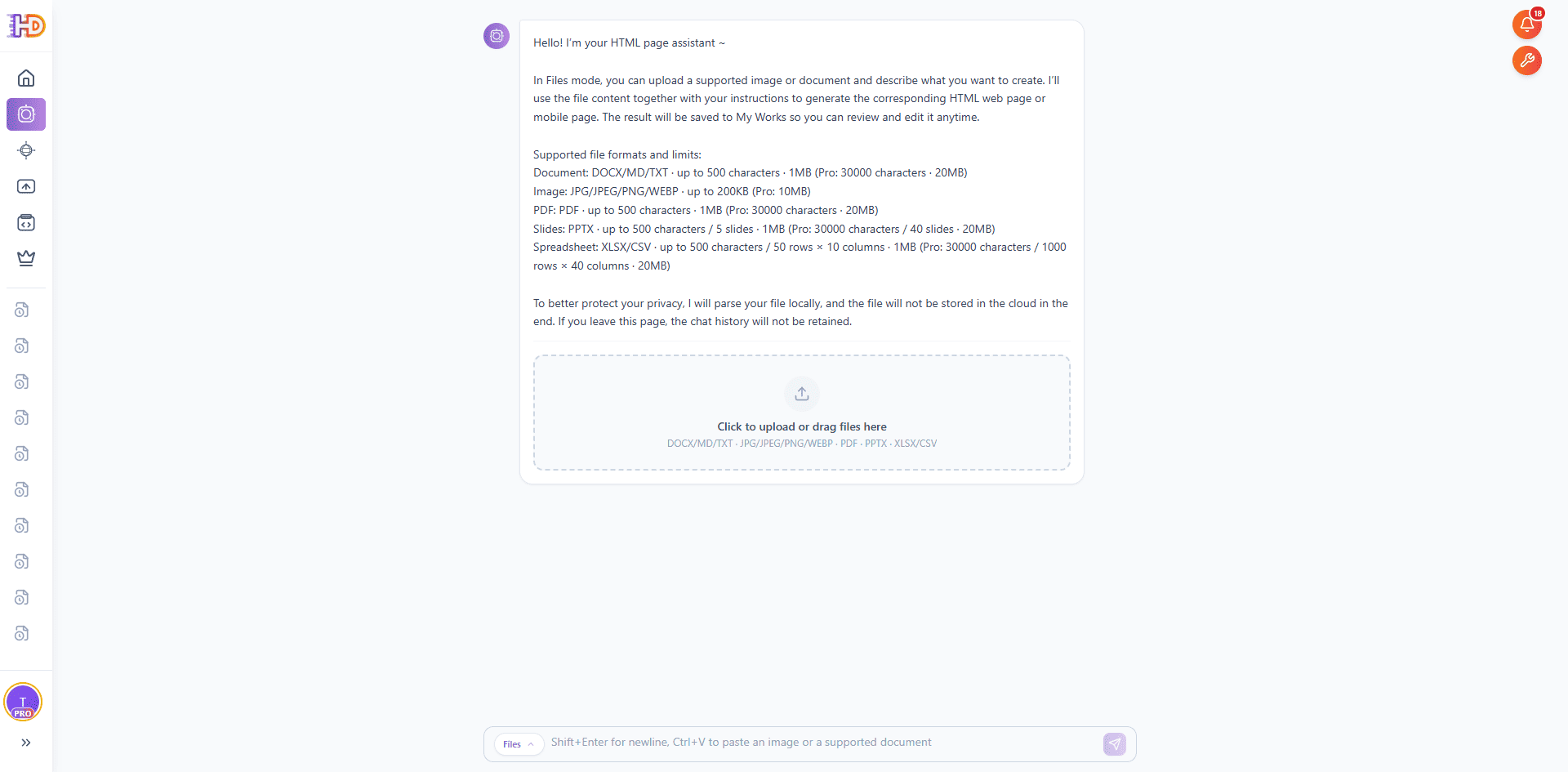
Schritt 1: KI-Erstellung öffnen und Dateimodus wählen
Öffnen Sie KI-Erstellung auf htmldrag.com und wechseln Sie in den Dateimodus. Der Dateimodus ist für Workflows gedacht, die mit einem bestehenden Dokument oder visuellen Material starten, etwa Word / DOCX, PDF, PPT/PPTX, Excel/XLSX, CSV, Markdown, TXT, JPG und PNG.
Der zentrale Input in diesem Workflow ist ein Word-Projektangebot-Briefing. Das kann ein Produktlaunch-Briefing, ein SaaS-Angebot, eine Servicevorstellung, ein Kampagnenplan, ein Kundenangebot, ein Freelance-Service-Dokument oder jedes Dokument sein, das Ziel, Zielgruppe, Angebot und CTA enthält.
Schritt 2: DOCX hochladen und ein kurzes Seitenziel ergänzen
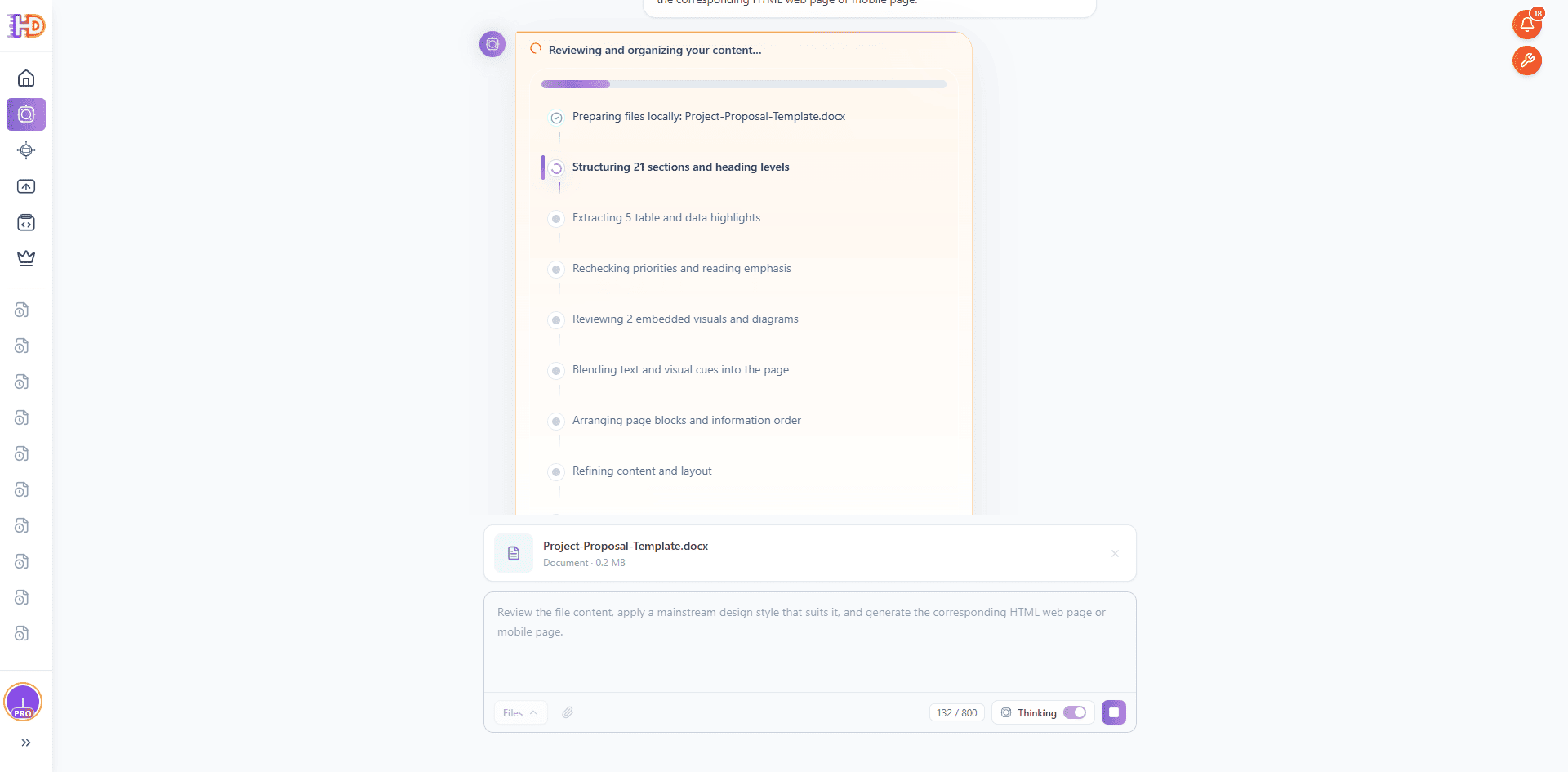
Laden Sie das Word-Briefing in den Uploadbereich des Dateimodus. Sobald die Datei bereit ist, ergänzen Sie im Eingabefeld eine kurze Anweisung. Zum Beispiel:
„Prüfe dieses Word-Projektangebot, extrahiere eine Seitenstruktur und erstelle eine moderne, bearbeitbare HTML-Landingpage für eine Kundenvorschau.“
Die Anweisung muss nicht lang sein, denn das Briefing liefert bereits den Quellinhalt. Die Zielnotiz sagt der KI-Erstellung nur, welche Art von Seite entstehen soll und ob sie für Kundenvorschau, Produktvorstellung, internes Review oder einen Entwurf vor dem Launch gedacht ist.

Schritt 3: Die KI-Erstellung das Dokument lesen und ordnen lassen
Nach dem Absenden liest die KI-Erstellung zuerst die hochgeladene DOCX-Datei und organisiert den Dokumentinhalt. Sie erkennt Überschriftenebenen, Absatzprioritäten, Listenelemente, Seitenziele, Zielgruppen, Funktionspunkte, Vertrauenselemente und CTA-Inhalte, bevor daraus eine Webstruktur vorbereitet wird.
Das ist wichtig, weil ein Word-Briefing keine Landingpage ist. Dokumente sind meist linear geschrieben, während eine Landingpage eine klarere Lesereihenfolge braucht: zuerst Wertversprechen, dann Problem und Lösung, danach Funktionen, Prozess, Nachweise und Aktion. Die KI-Erstellung übersetzt Dokumentinformationen in Abschnitte, die im Browser besser funktionieren.
Schritt 4: Zusehen, wie die KI-Erstellung die HTML-Seite aufbaut
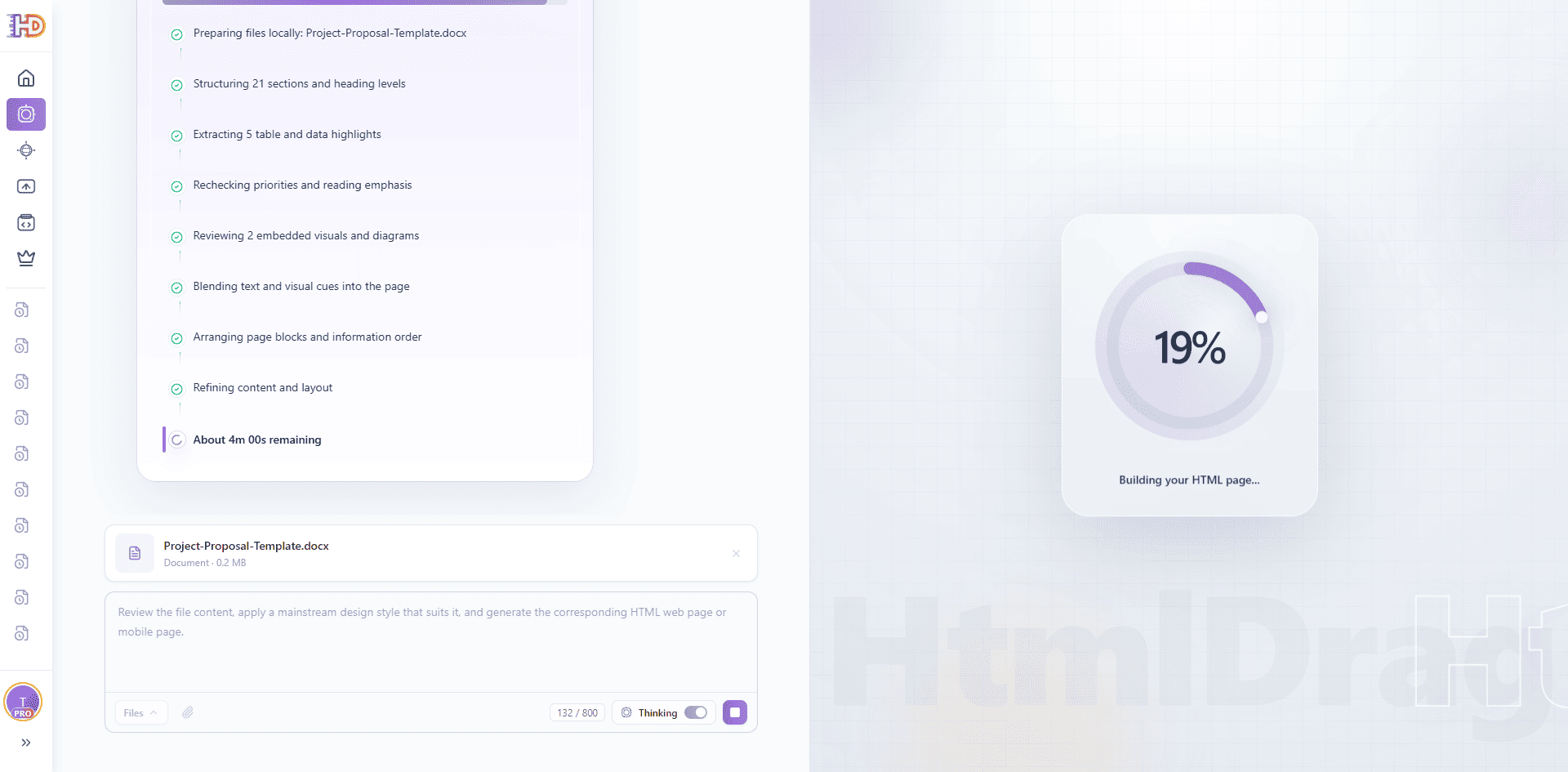
Wenn die Dokumentstruktur klar ist, startet die KI-Erstellung die Seitengenerierung. Absätze, die im Word-Dokument verstreut waren, werden zu Hero-Bereich, Erklärabschnitten, Feature-Karten, Prozessschritten, Nachweisinhalten und einem finalen CTA.
Für Produkt-, Marketing-, Vertriebs- und Freelance-Teams spart dieser Schritt viel wiederholende Strukturarbeit. Sie müssen Inhalte nicht manuell in einen Website-Builder kopieren, kein vollständiges Mockup vorab erstellen und keine Seite von Grund auf durch Entwicklung nachbauen lassen. Der erste Seitenentwurf kann direkt aus dem Briefing entstehen.
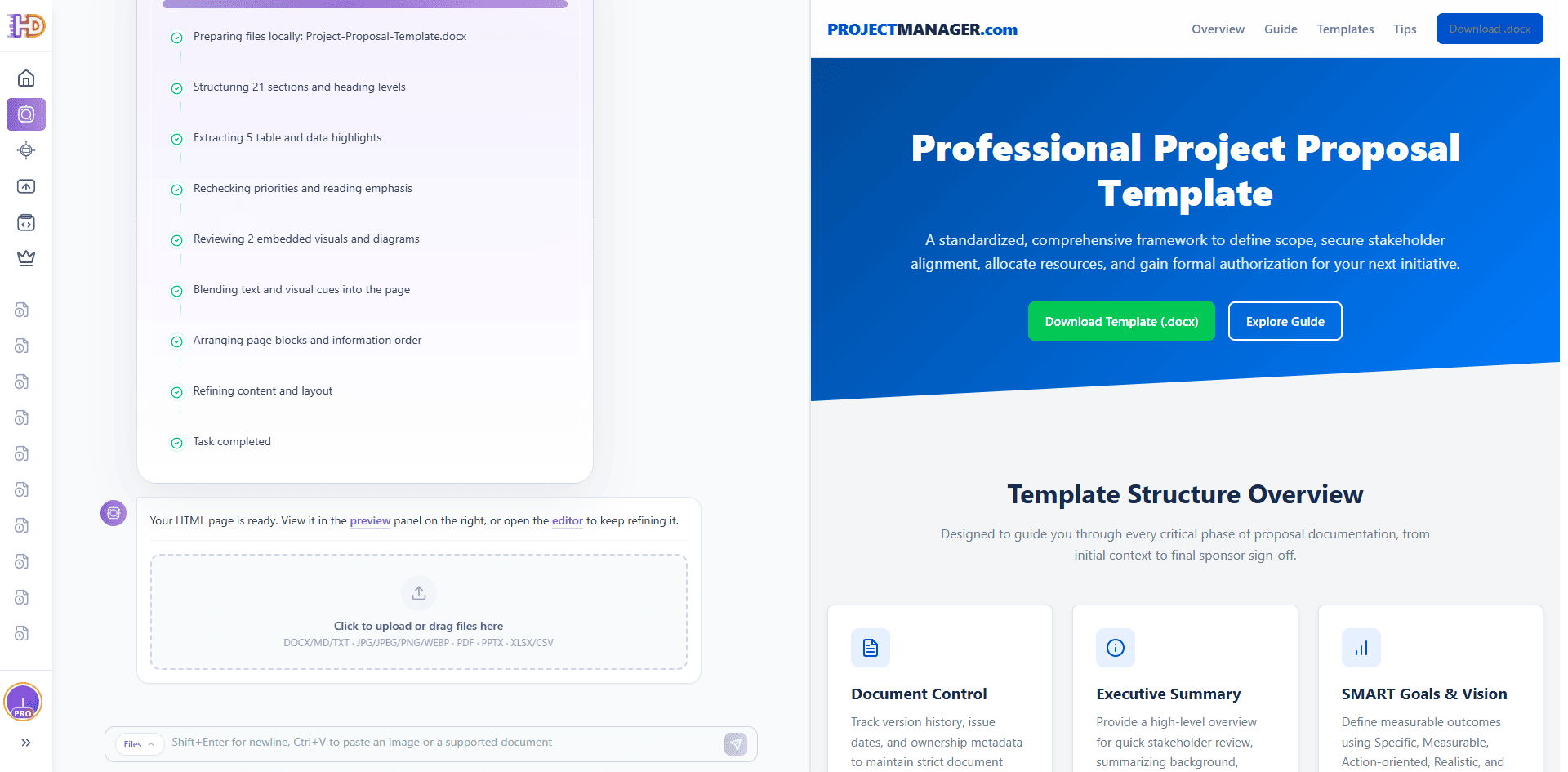
Schritt 5: Die generierte Landingpage prüfen
Nach der Generierung erscheint eine Seitenvorschau. Das ideale Ergebnis sollte nicht wie ein in den Browser kopiertes Word-Dokument wirken. Es sollte wie eine echte Landingpage gelesen werden: klare Hero-Aussage, Problem, Lösung, Funktionshighlights, Prozess, Zielgruppenfit, Vertrauensinhalt und CTA.
Auch die Vorschau-Werkzeuge sind wichtig. Sie können den Editor öffnen, die Seite im Vollbild ansehen, einen Vorschaulink teilen, HTML exportieren oder ein Bild herunterladen. Die Seite ist also nicht nur ein generiertes Ergebnis, sondern ein Arbeitsmittel für Review, Diskussion, Übergabe und Veröffentlichung.
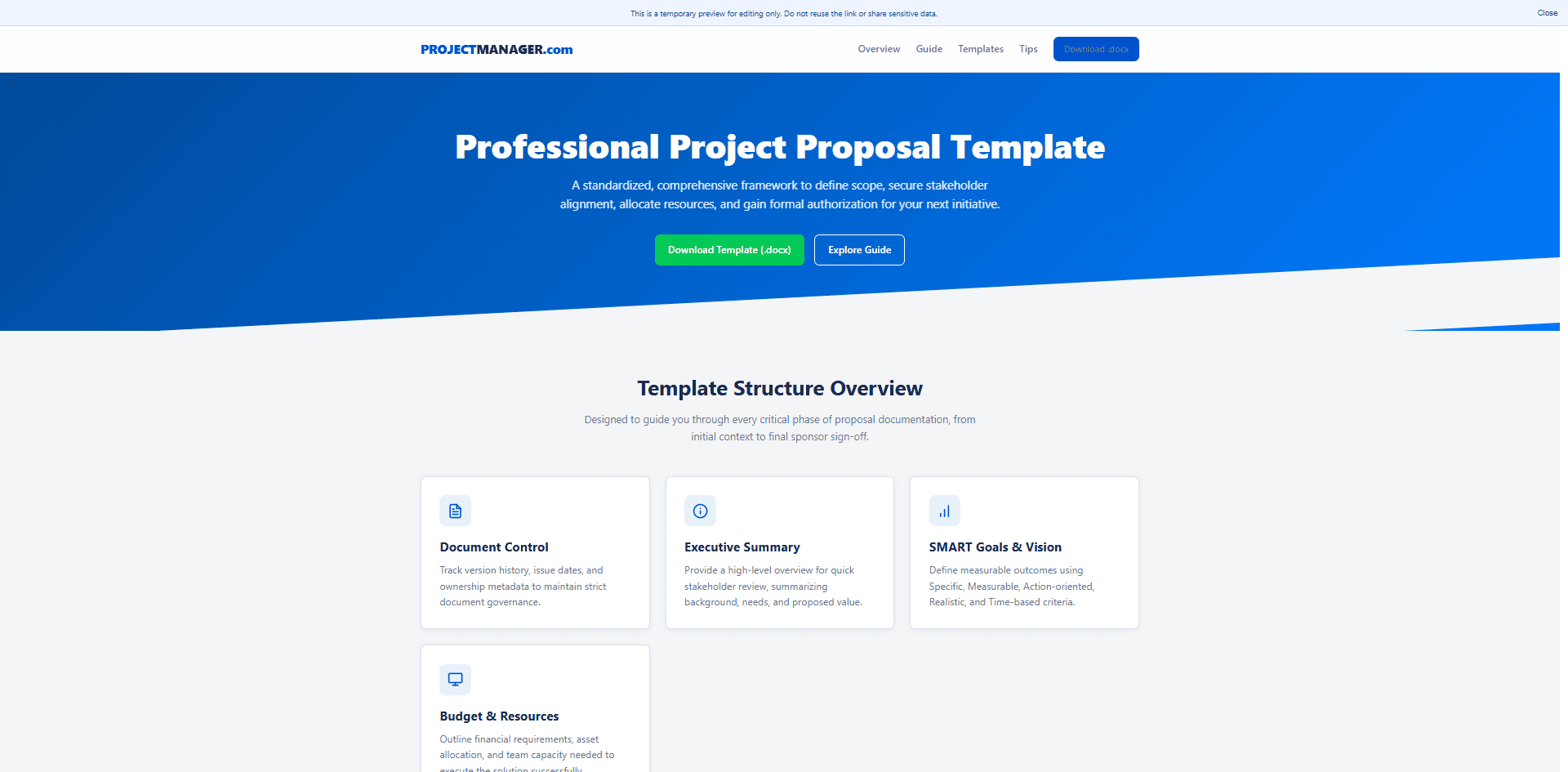
Schritt 6: Vollbildvorschau für Kunden- oder internes Review öffnen
Die Vollbildvorschau hilft zu prüfen, ob die Seite bereits als eigenständige Web-Erfahrung funktioniert. Ein Word-Briefing ist für sequenzielles Lesen gedacht, eine Landingpage hängt jedoch von First Screen, Scrollrhythmus, Abschnittshierarchie und CTA-Position ab. Im Vollbild wirkt das Review näher an der tatsächlichen Besucherperspektive.
Wenn Texte zu lang sind, Karten unklar sortiert wirken oder der CTA zu spät kommt, können Sie das notieren und im Editor anpassen. Sie müssen nicht die ganze Seite neu generieren, nur um solche praktischen Änderungen vorzunehmen.
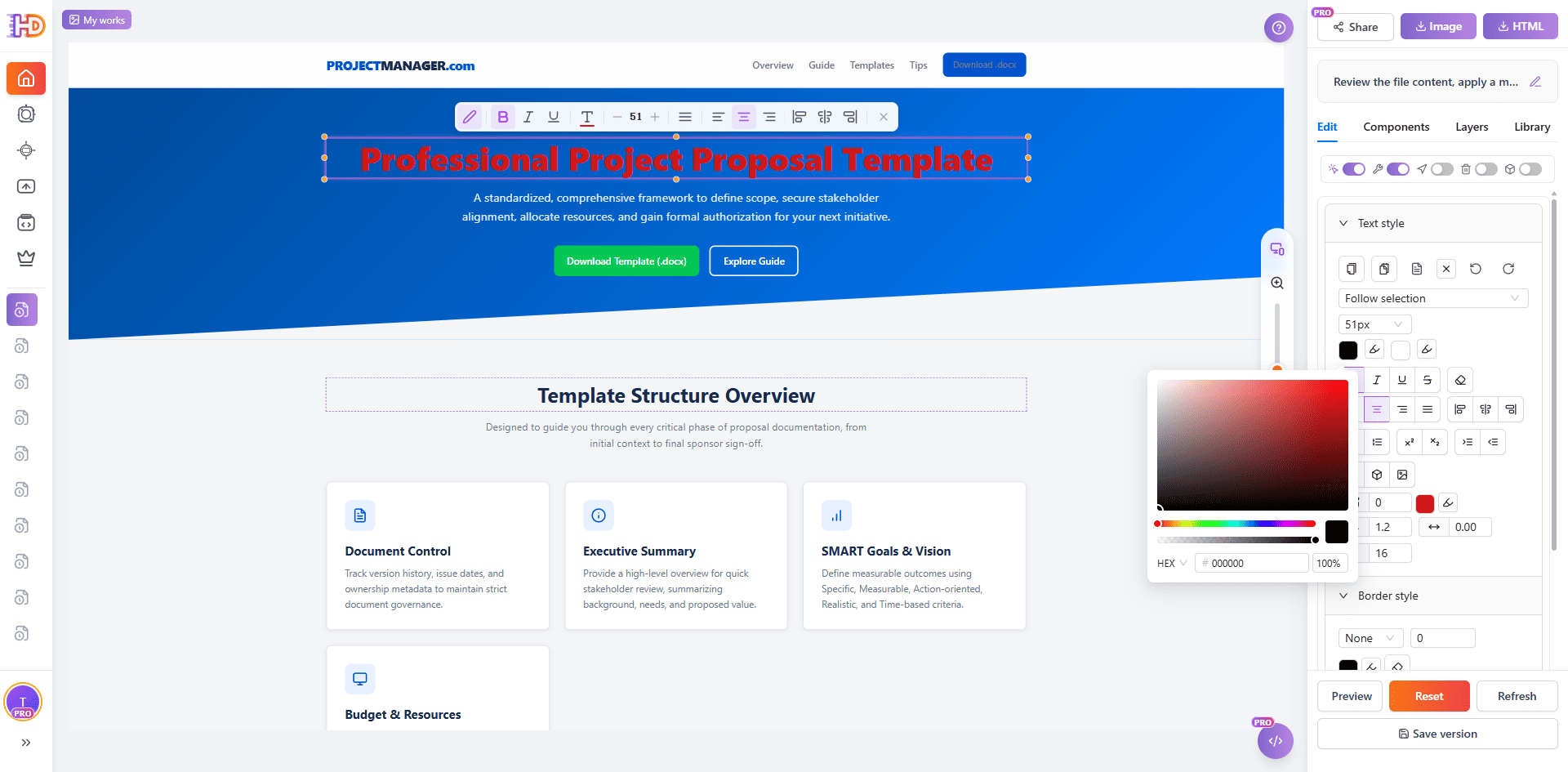
Schritt 7: Im visuellen HtmlDrag Editor weiter verfeinern
Dieser letzte Schritt macht HtmlDrag praktischer als einen einfachen Dokumentkonverter. Nachdem die KI-Erstellung die Seite erzeugt hat, können Sie sie direkt im visuellen HtmlDrag Editor öffnen und weiter anpassen, ohne HTML oder CSS zu öffnen.
Sie können die generierte Landingpage wie eine echte Designfläche behandeln:
- Hero-Überschrift, Begleittext und CTA-Buttontext neu formulieren
- lange Absätze in klarere Karten oder Aufzählungen aufteilen
- Hero-Bilder, Produktscreenshots, Kundenlogos oder Illustrationen ersetzen
- Feature-, Prozess-, Proof- und FAQ-Abschnitte in eine bessere Reihenfolge ziehen
- Typografie, Farben, Radien, Rahmen, Schatten, Abstände und responsives Layout feinjustieren
- eine Version speichern, eine Vorschau teilen, HTML exportieren oder ein Bild zur Freigabe herunterladen
Damit schließt sich der Workflow: Word-Projektbriefing → KI-generierte HTML-Landingpage → visuelle Bearbeitung → Vorschau, Teilen, Speichern oder Export.
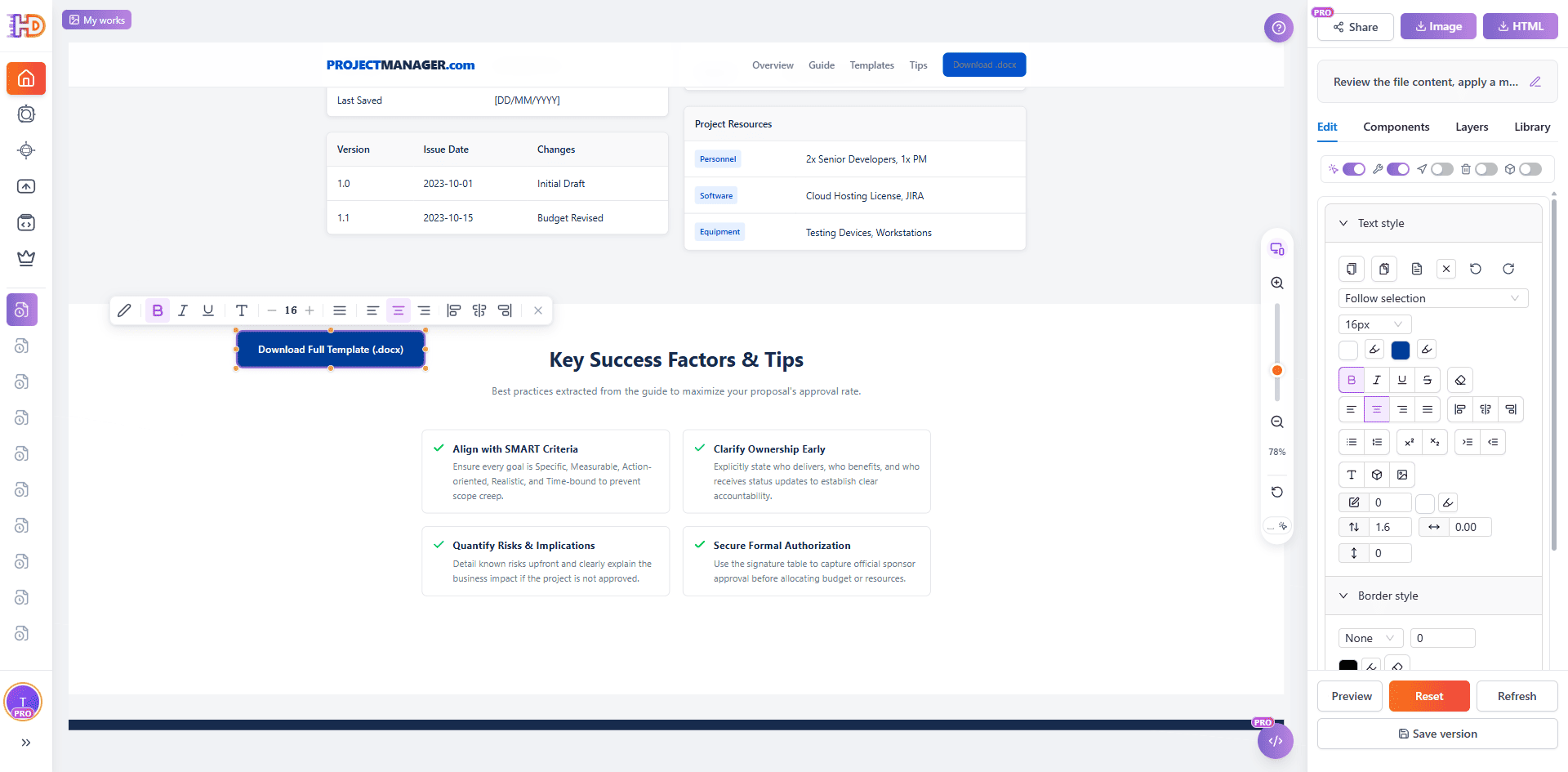
Der gleiche Editor kann auch detailliertere Stilaufgaben übernehmen, etwa ausgewählten Text umfärben, Button-Stile anpassen, Kartenabstände angleichen oder Bildmaterial ersetzen. Statt immer wieder neu zu prompten, lässt sich die Seite im visuellen Editor schrittweise fertigstellen, was oft stabiler und leichter zu übergeben ist.
Traditionelle Dokumentkonvertierung vs. KI-Erstellung Dateimodus
| Aufgabe | Traditionelle Word-Konvertierung oder KI-Coding-Tool | HtmlDrag KI-Erstellung |
| Mit einem Projektbriefing starten | Behält oft die Dokumentform bei oder erzeugt Code, der weiter bereinigt werden muss | Liest DOCX-Inhalte und baut sie als Webabschnitte neu auf |
| Schnell eine Seitenvorschau sehen | Erfordert eventuell Kopieren, Codeausführung oder Deployment einer Vorschau | Generierte Seiten lassen sich sofort in Vorschau und Vollbild prüfen |
| Nach der Generierung kleine Änderungen machen | Benötigt meist weitere Prompts, Codeänderungen oder erneute Dokumentstrukturierung | Unterstützt visuelle Bearbeitung, Drag-and-drop, Bildtausch und Stiländerungen |
| Für Kundenvorschau oder Übergabe vorbereiten | Bleibt häufig auf Dokument- oder Codeebene stehen | Kann geteilt, versioniert, als HTML exportiert oder als Bild heruntergeladen werden |
Welche Word-Dokumente für diesen Workflow am besten passen
Dieser Workflow funktioniert am besten mit Word-Dokumenten, die eine echte Struktur und nützliche Inhalte haben. Je näher die Quelldatei an einem vollständigen Briefing ist, desto eher wirkt das Ergebnis wie eine Landingpage, mit der man weiterarbeiten kann, statt wie eine lose Textsammlung.
- Produktlaunch-Briefings mit Zielnutzern, Kernnutzen, Feature-Highlights, Launch-Zielen und CTA
- Kundenangebote mit Kundenproblemen, Lösungsdetails, Leistungsumfang, Beispielen und nächsten Schritten
- SaaS-Servicevorstellungen mit Positionierung, Anwendungsszenarien, Funktionsmodulen, Vorteilen und Testzugang
- Freelance-Service-Dokumente mit Leistungsumfang, Prozess, Preisrahmen, Beispielen und Buchungs-CTA
- Kampagnen- oder Projektpläne mit Hintergrund, Zielgruppe, Ausführungsschritten, Ressourcenbedarf und Registrierungsweg
Wenn das Dokument lang ist, entfernen Sie interne Notizen, Meeting-Protokolle und Inhalte, die nicht öffentlich erscheinen sollen. Ein kurzes, klares Briefing funktioniert für Landingpage-Generierung meist besser als eine lange Datei mit vielen gemischten Materialien.
Häufige Fragen
Kann die KI-Erstellung aus Word oder DOCX eine HTML-Seite generieren?
Ja. Der Dateimodus der KI-Erstellung kann Word / DOCX-Dokumente lesen, Überschriften, Absätze, Listen und CTA in eine bearbeitbare HTML-Seite umorganisieren und das Ergebnis im visuellen HtmlDrag Editor weiter verfeinern.
Ist das dasselbe wie eine normale Word-zu-HTML-Konvertierung?
Nein. Eine normale Konvertierung bewahrt oft das Dokumentformat. Dieser Workflow behandelt das Briefing als Quellinhalt und erstellt eine webnative Struktur mit Hero, Feature-Karten, Prozessblöcken, FAQ und CTA.
Welche Art von Briefing funktioniert am besten?
Ein strukturiertes, realistisches und zielorientiertes Briefing funktioniert am besten. Es sollte Zielgruppe, Kernnutzen, Funktionsdetails, Kundenvorteile, Lieferprozess, Vertrauenselemente und nächste Aktion enthalten.
Kann ich die generierte Seite selbst bearbeiten?
Ja. Nach der Generierung können Sie in HtmlDrag Texte, Bilder, Layout, Abstände, Farben, Buttons und Abschnittsreihenfolge visuell anpassen, ohne Code zu schreiben.
Kann ich das finale Ergebnis als HTML exportieren?
Ja. Nach der Bearbeitung können Sie die Seite speichern, einen Vorschaulink teilen, sauberes HTML fürs Hosting exportieren oder die Seite als Bild für Kundenreview und interne Freigabe herunterladen.
Fazit
Ein Word-Projektbriefing sollte nicht als Anhang stecken bleiben, wenn ein Team schnell eine Seitenrichtung zeigen muss. Wenn das Briefing bereits Zielgruppe, Nutzenpunkte, Struktur und CTA enthält, kann es der Ausgangspunkt für eine bearbeitbare HTML-Landingpage sein.
Mit HtmlDrag KI-Erstellung ist der Ablauf einfach: DOCX hochladen, Dokument lesen und organisieren lassen, HTML-Seite generieren, Ergebnis prüfen und im visuellen Editor per Drag-and-drop fertigstellen.
Wenn Sie schneller ein Word-Projektbriefing ohne Code in eine bearbeitbare HTML-Landingpage verwandeln möchten, bietet der Dateimodus der KI-Erstellung sowohl den ersten Entwurf als auch die visuelle Kontrolle für die Fertigstellung.