
Muchas ideas de marketing empiezan como documentos, no como diseños terminados. Un plan de lanzamiento, un brief de campaña, una propuesta promocional o una nota para dirección ya pueden contener el mensaje, la audiencia, la oferta y la estructura. Lo que el equipo necesita después suele ser algo simple, pero urgente: convertir ese documento en una vista previa de landing page que pueda mostrarse, discutirse y refinarse rápidamente.
Ahí es donde el flujo habitual se vuelve caro. Si usas una herramienta tradicional de programación con IA, quizá obtengas un bloque de código generado, pero cada pequeño cambio se convierte en otra ronda de prompts: ajustar el hero, reescribir el CTA, mover la tarjeta de oferta, reemplazar una imagen, cambiar espacios, hacer el diseño más presentable. Para equipos no técnicos, la página está generada, pero no es realmente fácil de controlar.
Con HtmlDrag Generador IA, el modo archivo está pensado exactamente para esta situación. Sube un brief de campaña, deja que Generador IA entienda el contenido del archivo y cree una página HTML editable, y luego usa el editor visual para refinar texto, imágenes, diseño y orden de las secciones sin escribir código.
Por qué este tema importa ahora
La intención de búsqueda alrededor de los creadores web con IA ya no se limita a la simple generación desde prompt. Muchos usuarios buscan consultas long-tail mucho más concretas:
- cómo generar HTML a partir de un documento
- cómo convertir un brief de marketing en una landing page
- cómo crear una landing page desde un archivo DOCX sin programar
- cómo previsualizar una página de campaña antes de tener el diseño final
- cómo editar visualmente una landing page generada por IA después de crearla
Detrás de estas búsquedas suele haber un escenario de negocio muy práctico. El usuario no quiere aprender desarrollo frontend. Tiene un documento y un plazo. Necesita algo que parezca una página real lo bastante rápido como para mostrarlo en una reunión con dirección, una conversación con un cliente, una revisión de producto o una sesión de planificación de campaña.
El escenario: un brief de campaña debe convertirse en una página presentable
Imagina a una responsable de marketing preparando una campaña de primavera para una app ligera de productividad. El equipo ya tiene un brief en Markdown o DOCX con notas sobre la audiencia, objetivos de campaña, texto del hero, argumentos de producto, una oferta promocional y CTA. La reunión es mañana y dirección quiere ver cómo podría verse la campaña como landing page real.
El camino tradicional es lento:
- pedir a diseño que convierta el brief en un mockup
- pedir a desarrollo que convierta el mockup en HTML
- usar un asistente de código con IA y seguir pidiéndole cambios en cada ajuste
- copiar el código a otro editor solo para hacer pequeños cambios visuales
Para una revisión interna o una previsualización de campaña, eso es demasiado coste. El mejor punto de partida es usar el brief como archivo fuente y generar directamente un borrador HTML funcional y editable.
El flujo real: convertir un documento de campaña en una landing page HTML
Paso 1: Preparar un brief en Markdown o DOCX con estructura clara
El documento no tiene que ser perfecto, pero sí debería incluir el objetivo de la página, la audiencia, el mensaje central, el texto del hero, las secciones clave, la oferta, el CTA y la dirección visual. Un brief bien estructurado da a Generador IA suficiente contexto para construir una página con intención en lugar de algo genérico.
Un brief de campaña bien organizado funciona especialmente bien aquí porque ya contiene los ingredientes de un sólido flujo documento-a-landing-page HTML: mensaje hero, problemas del usuario, solución, oferta, prueba, CTA y dirección visual.
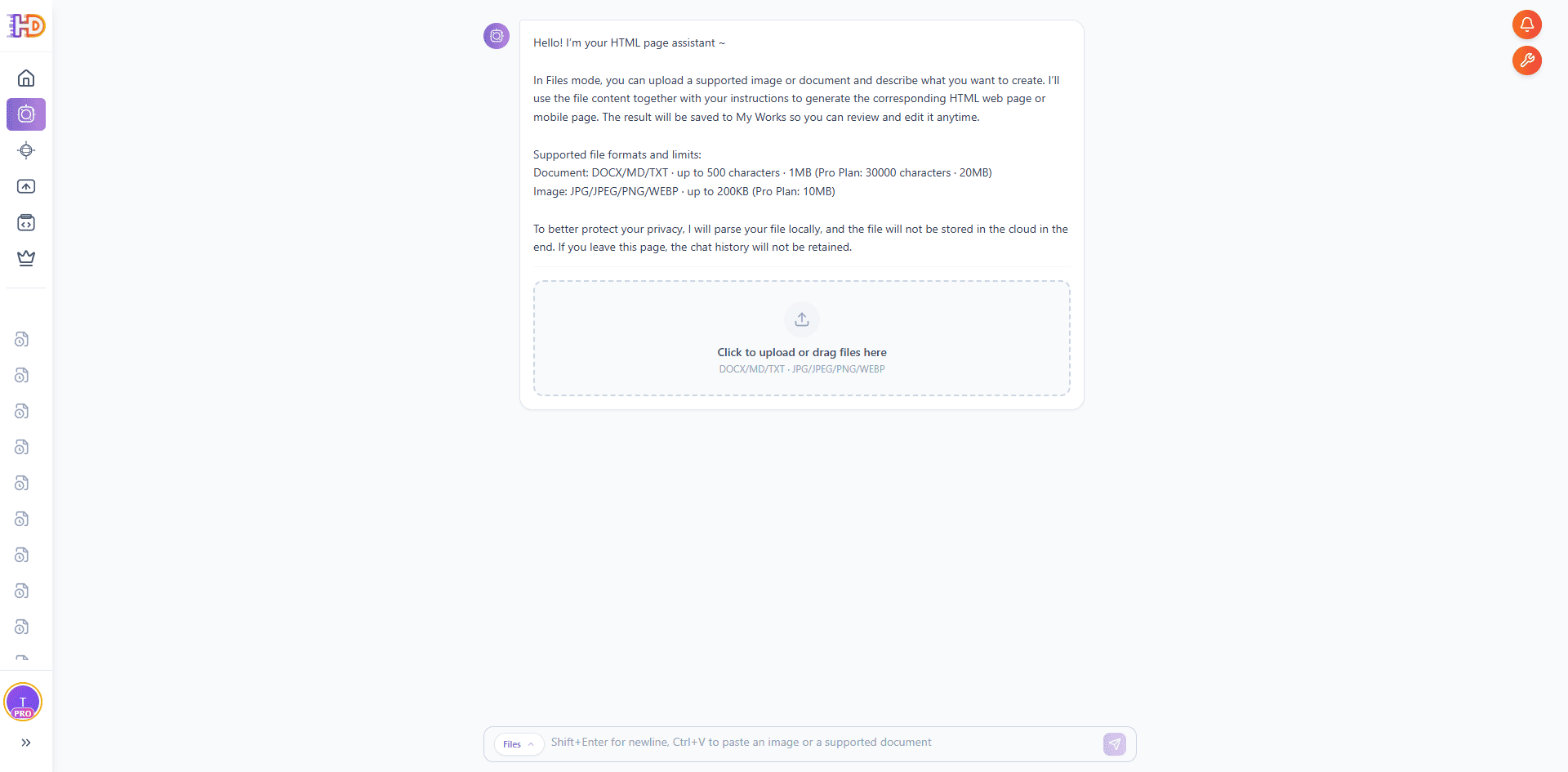
Paso 2: Abrir Generador IA y elegir el modo archivo
Abre HtmlDrag y entra en Generador IA. Elige modo archivo porque el material de origen ya está dentro de un documento. El modo archivo admite archivos visuales como JPG, JPEG, PNG y WEBP, así como archivos de texto como DOCX, MD y TXT.
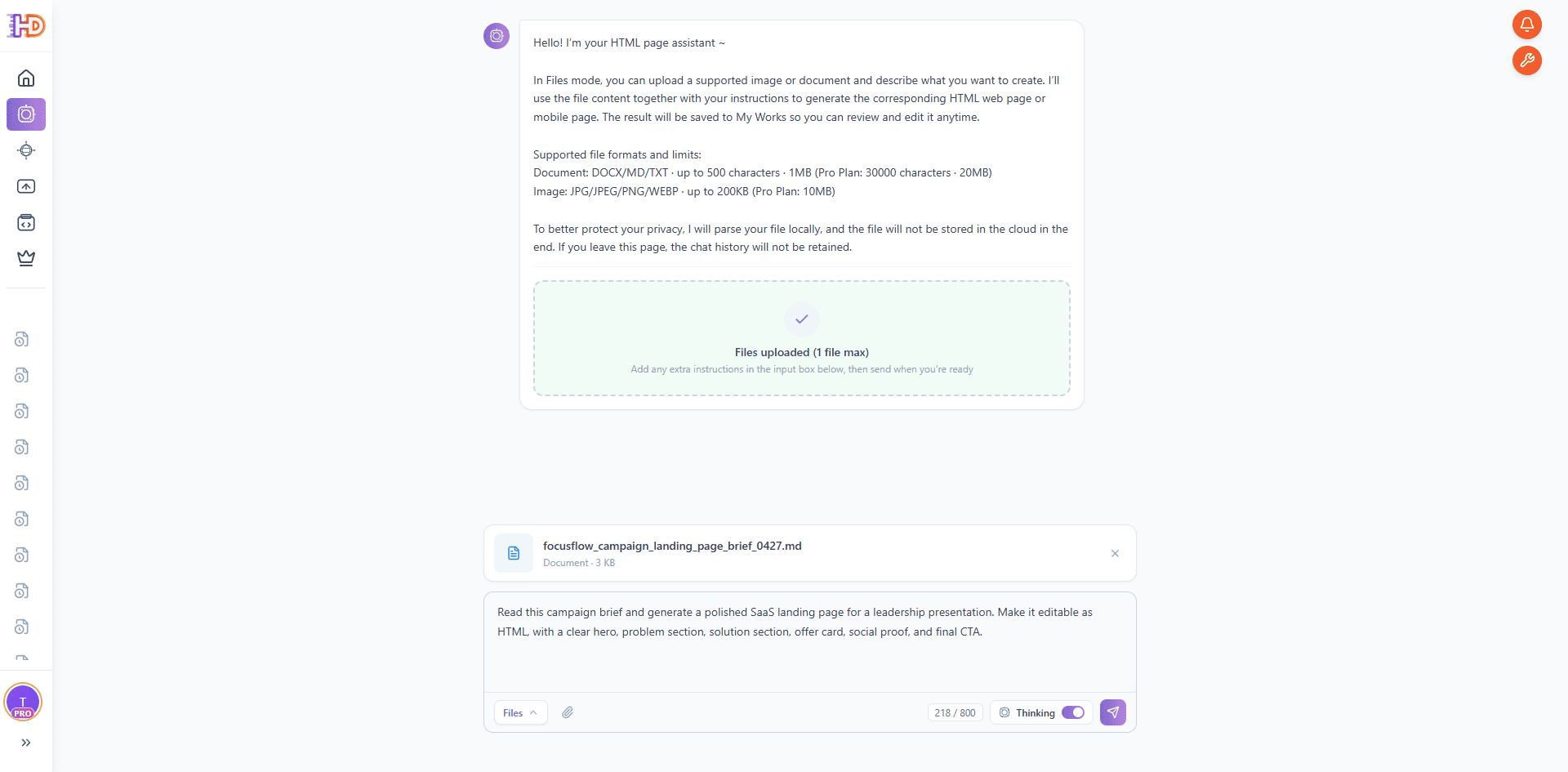
Paso 3: Subir el brief, añadir una intención corta y activar Thinking si hace falta
Sube un brief de campaña en formato Markdown o DOCX y añade en la caja de texto una intención breve que explique qué debe conseguir la página. Ahí es donde un documento normal empieza a convertirse en un flujo no-code de landing page HTML en lugar de seguir siendo texto estático. Si el brief es largo o denso, activa Thinking para que Generador IA dedique más esfuerzo a entender la jerarquía antes de construir la página.
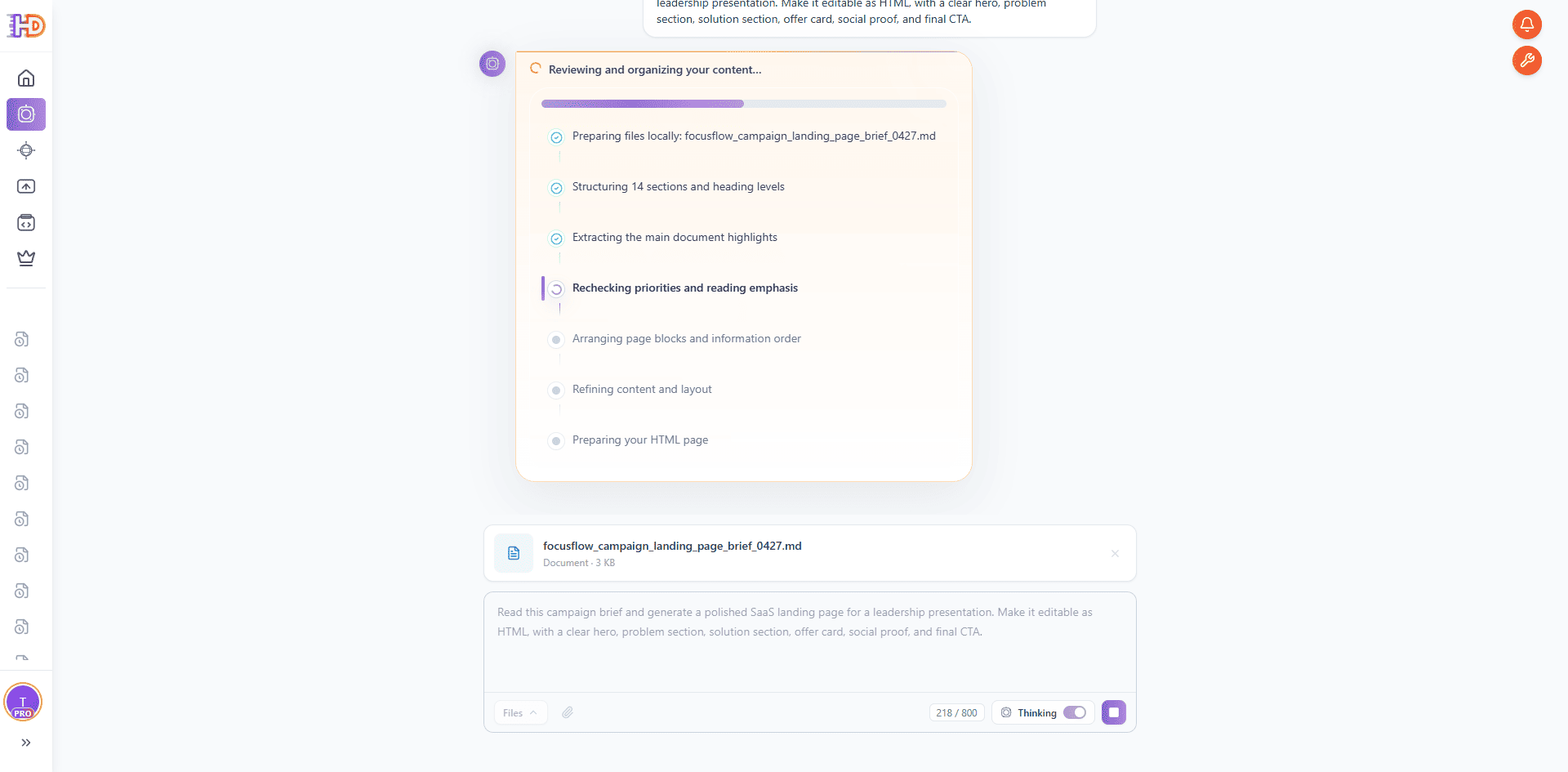
Paso 4: Dejar que Generador IA revise y organice el documento
Después de enviar, Generador IA empieza revisando el archivo subido y organizando el contenido. En el panel de razonamiento puedes ver cómo prepara el archivo localmente, estructura secciones y niveles de encabezado, extrae los puntos principales y vuelve a comprobar prioridades antes de ensamblar la página. Por eso no se limita a reescribir párrafos: está mapeando el brief a una estructura real de landing page.
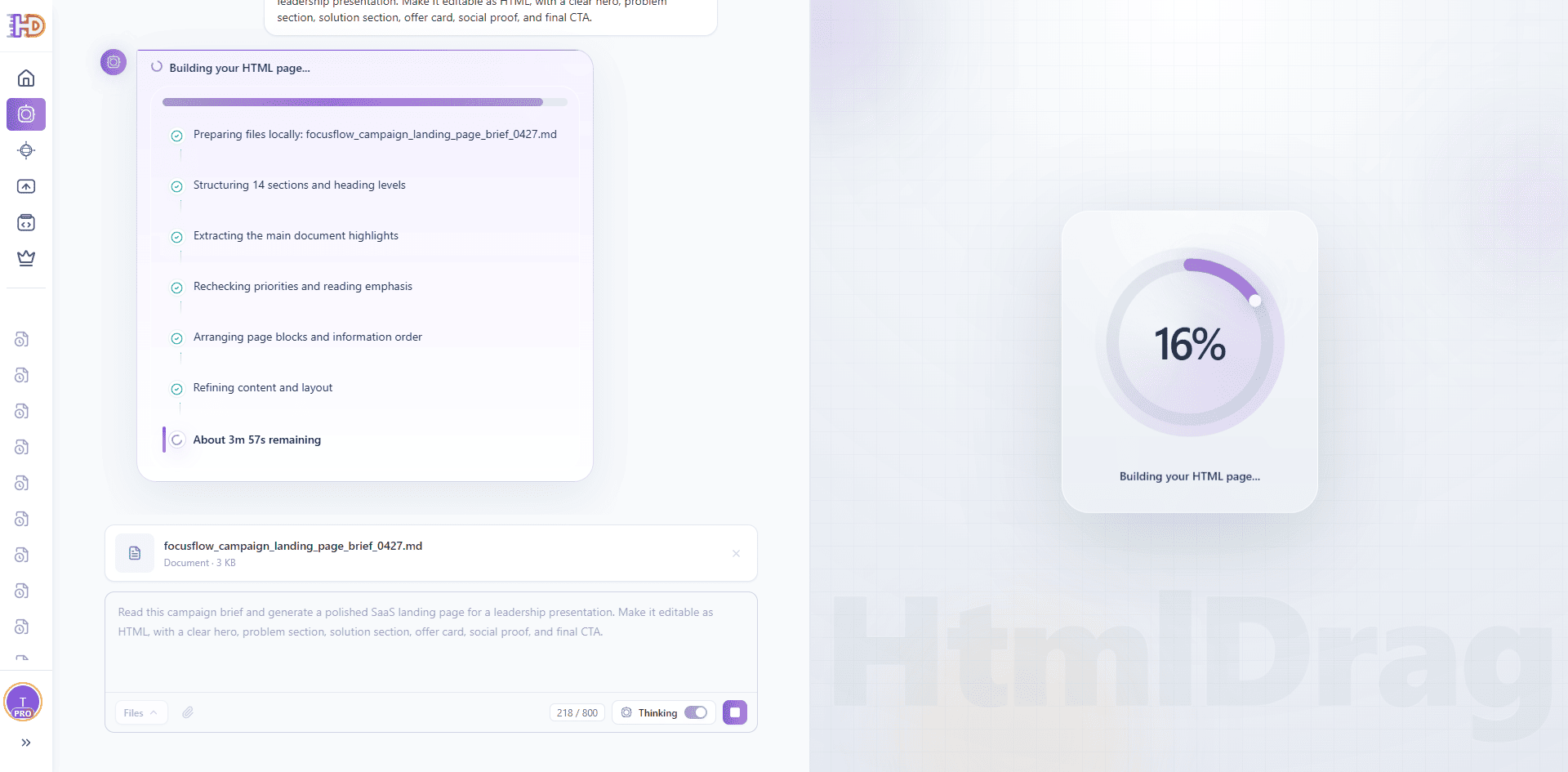
Paso 5: Ver cómo Generador IA construye la página HTML
Una vez que la estructura del documento está clara, Generador IA pasa a la generación HTML. La vista de progreso hace visible esa transición: el brief deja de ser solo un archivo y se convierte en un borrador real de landing page. Para equipos con poco tiempo, este es el momento en el que un documento de planificación empieza a transformarse en algo que dirección realmente puede revisar.
Paso 6: Previsualizar la landing page generada
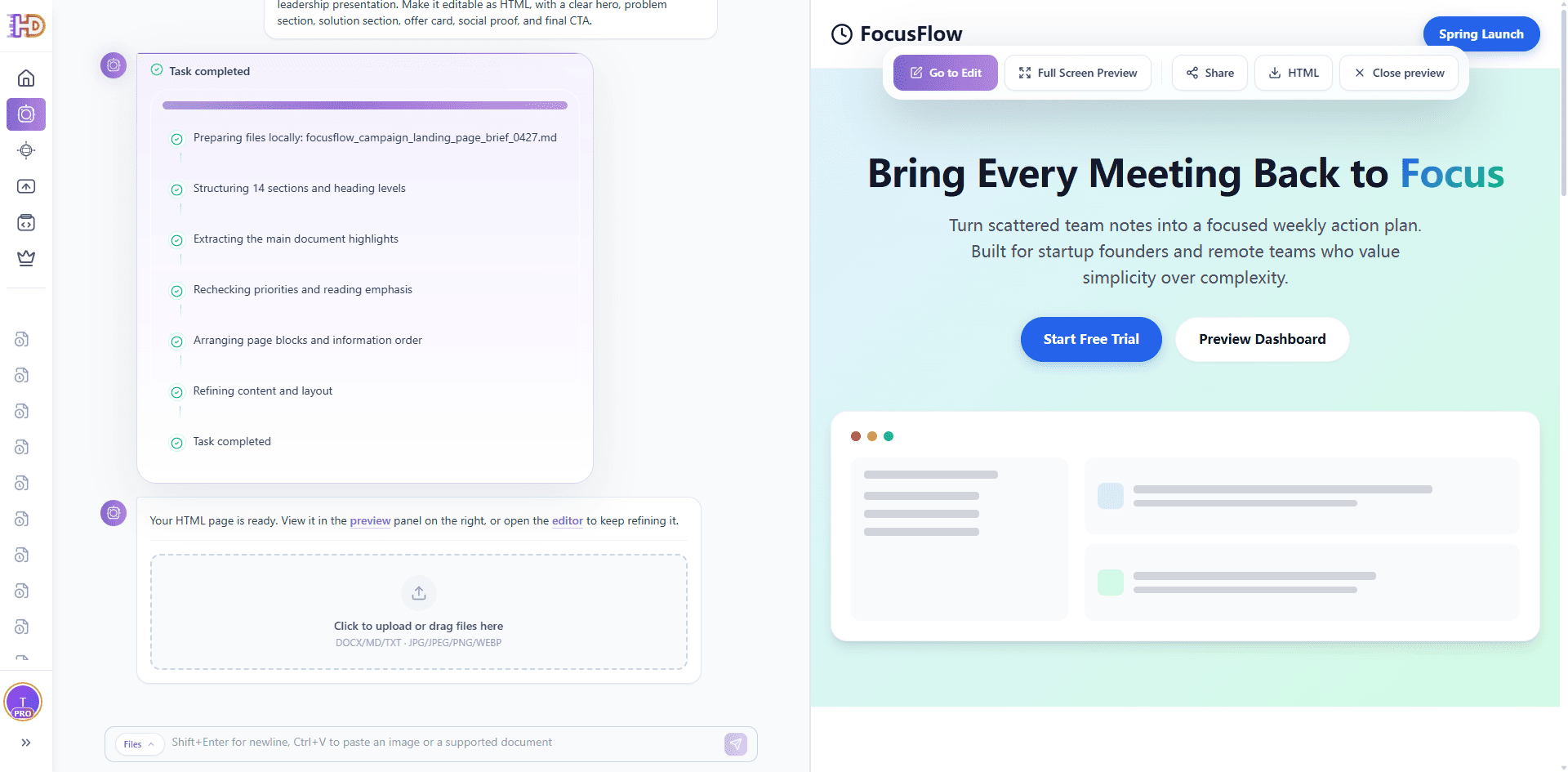
Cuando la tarea termina, ya puedes revisar la página generada. El resultado se parece mucho a una landing page SaaS lista para presentar: con hero, botones CTA, una dirección visual clara y secciones inferiores útiles para una revisión interna o una conversación de campaña. La barra de previsualización también muestra accesos prácticos como Go to Edit, Full Screen Preview, Share y exportación HTML.
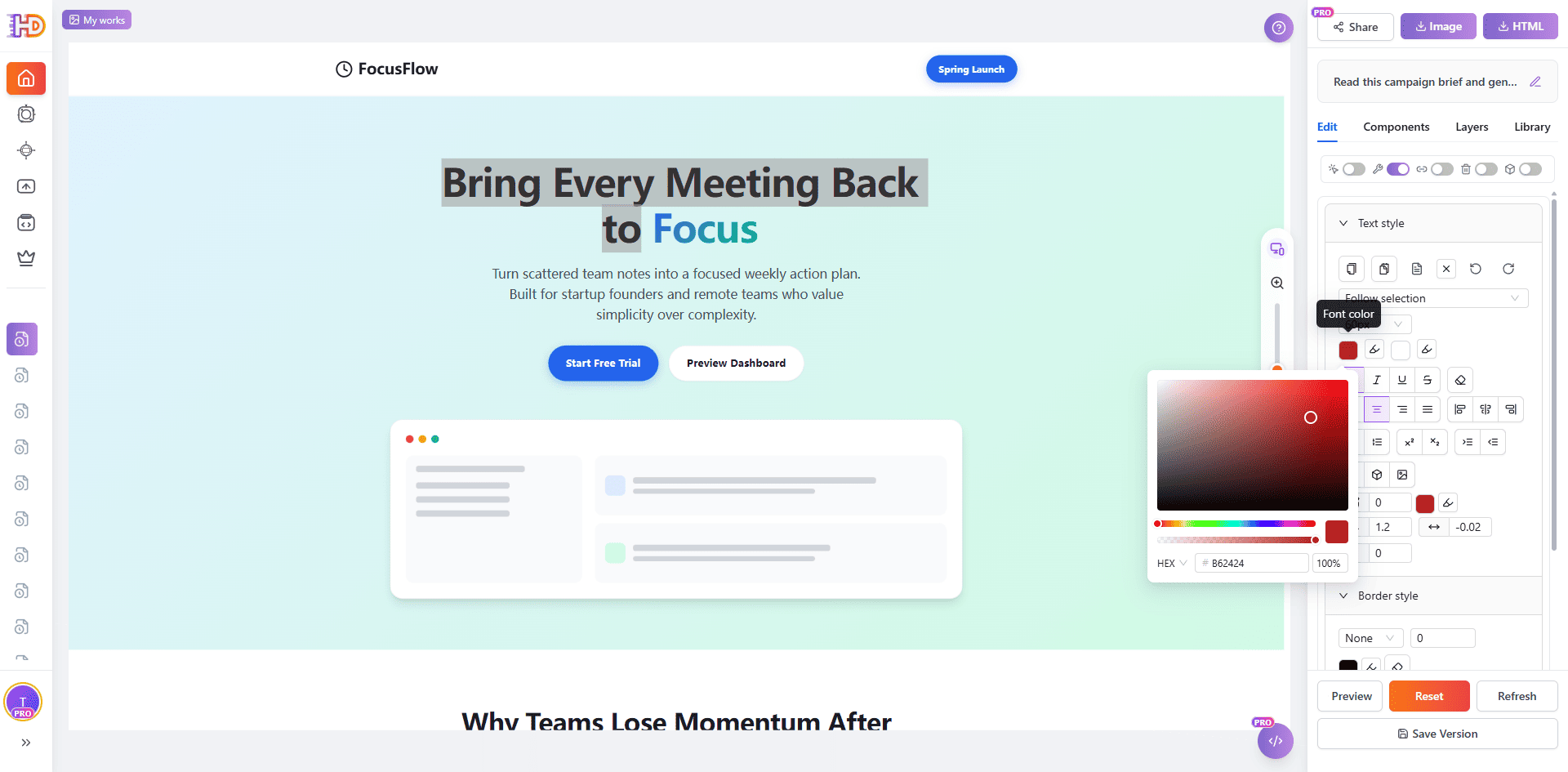
Paso 7: Abrir el editor y refinar texto y estilo visualmente
Aquí aparece la mayor diferencia frente a las herramientas tradicionales de código con IA. En cuanto abres la página en el editor de HtmlDrag, puedes seleccionar el titular directamente, cambiar énfasis, ajustar color del texto y afinar otros parámetros de estilo desde el panel derecho. Las mejoras visuales pequeñas ya no exigen otra ronda de prompts ni editar código.
En lugar de pedir a la IA que regenere la página una y otra vez, puedes hacer tú mismo los ajustes de última milla:
- editar copy del hero y del CTA
- ajustar color del texto, énfasis y espaciado
- reordenar tarjetas de funcionalidades
- afinar bordes, radios y jerarquía visual
- seguir puliendo la página para una presentación o entrega
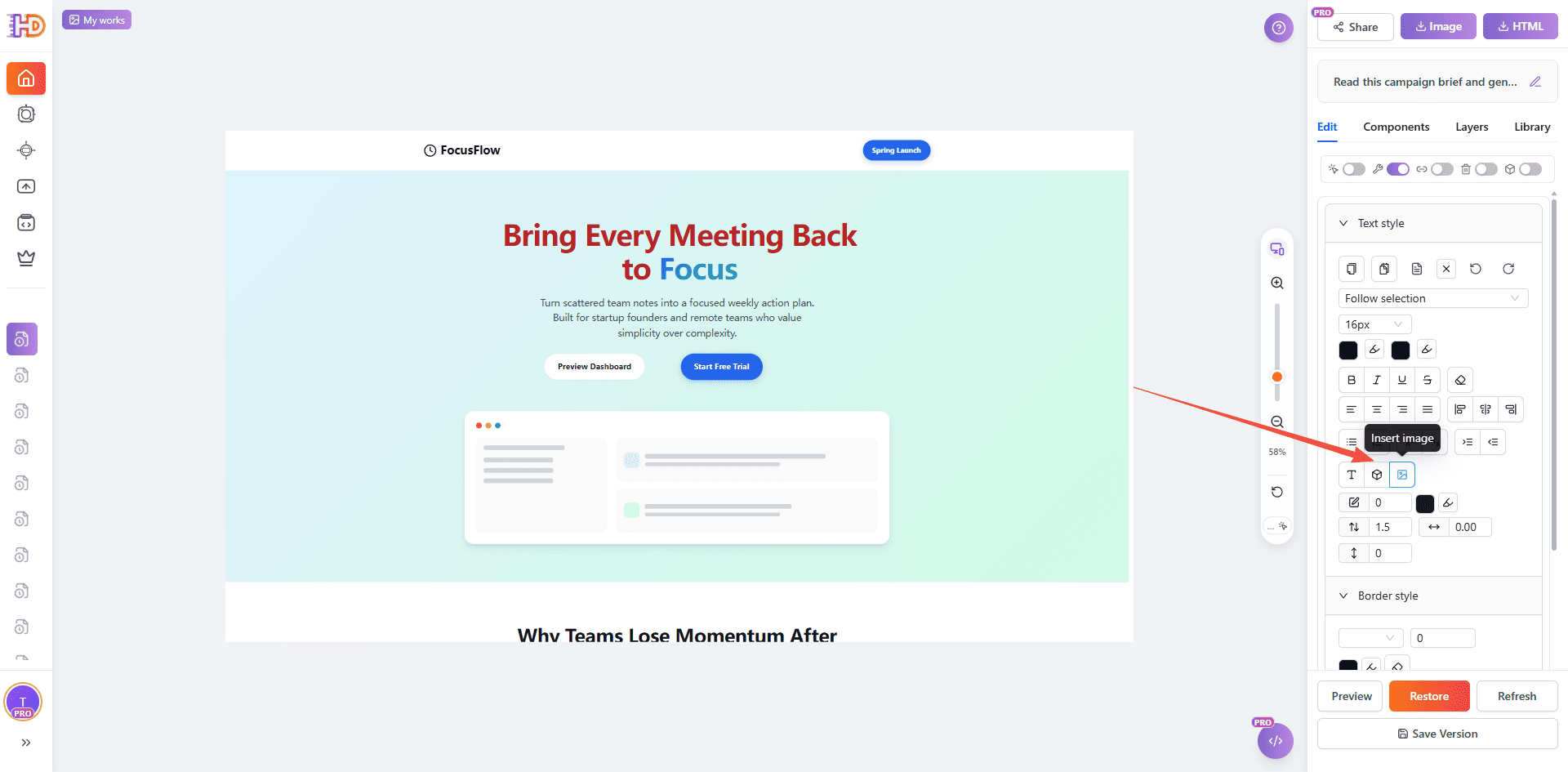
Paso 8: Insertar o reemplazar imágenes manualmente después de generar
El mismo flujo visual también se aplica a las imágenes. Si un bloque de marcador debe convertirse en una captura de producto, un visual de campaña o una imagen de apoyo, puedes usar el control de inserción de imagen directamente dentro del editor en lugar de volver a prompts o código HTML. El flujo sigue siendo manual, visual y rápido.
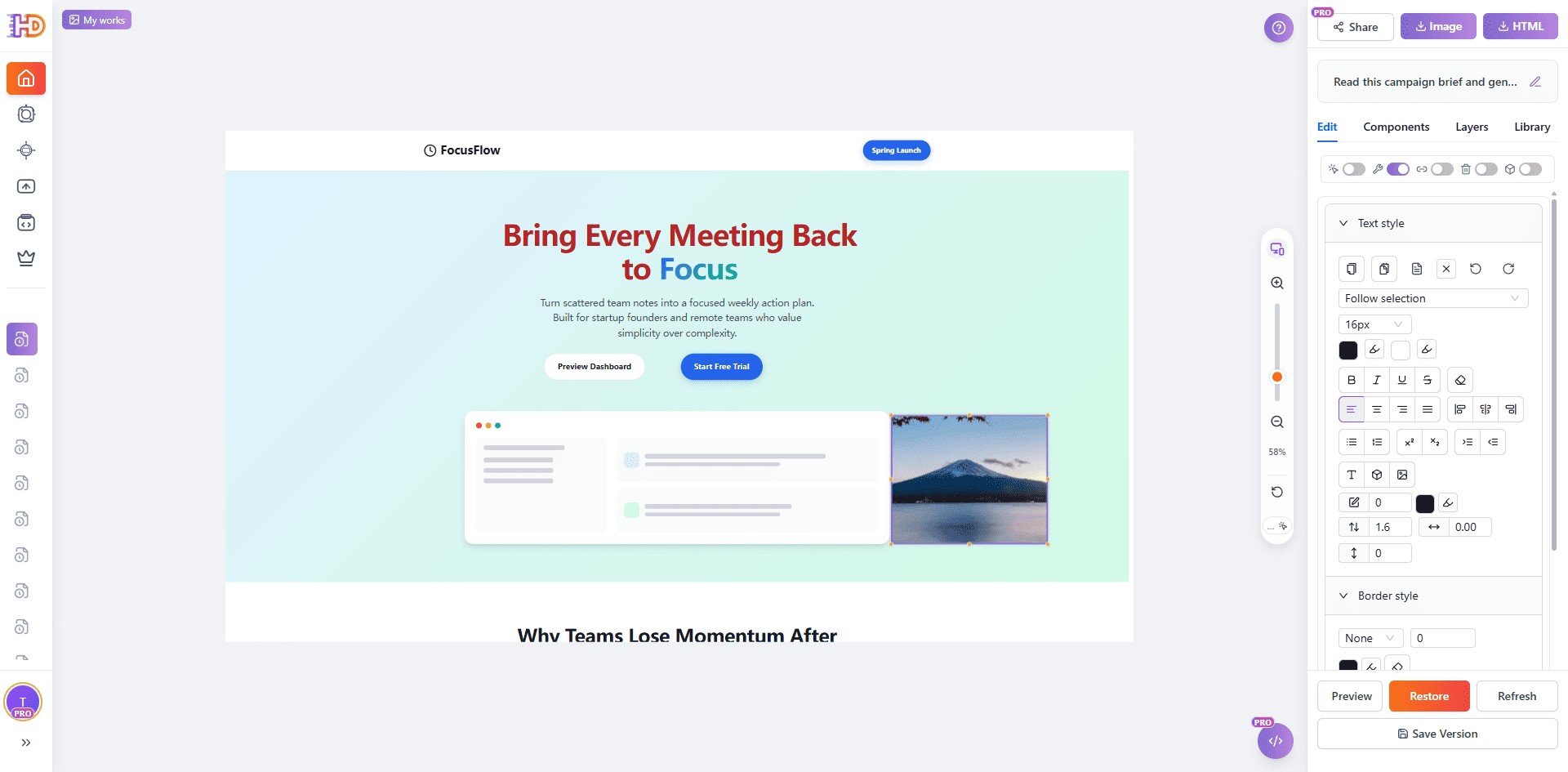
Después de insertar la imagen, el nuevo visual aparece de inmediato dentro del área seleccionada del diseño. Eso facilita convertir un borrador generado por IA, inicialmente basado en texto, en algo mucho más cercano a un material de campaña listo para presentar, sin esperar otro ciclo de generación.
Herramienta tradicional de código con IA vs. modo archivo de Generador IA
| Necesidad | Herramienta tradicional de código con IA | HtmlDrag Generador IA |
| Empezar desde un documento de campaña | Requiere escribir prompts y a menudo limpiar código manualmente | Subir MD, DOCX o TXT directamente en modo archivo |
| Mostrar una vista previa rápida | Puede requerir ejecutar código o desplegar una vista previa | La página generada se puede revisar inmediatamente |
| Hacer pequeños cambios visuales | Suele requerir más prompts o ediciones de código | Editar, arrastrar, reemplazar y refinar visualmente |
| Entregarla para una reunión | El resultado suele ser código primero | El resultado es una página HTML presentable y un lienzo editable |
Qué documentos funcionan mejor con este flujo
- Briefs de campaña con audiencia, oferta, mensaje y CTA
- Planes de lanzamiento de producto que necesitan una vista previa de landing page
- Propuestas promocionales preparadas para dirección o revisión del cliente
- Anuncios de eventos que requieren una página de registro sencilla
- Notas internas de marketing que deben convertirse en material orientado al exterior
FAQ
¿Puede Generador IA crear una landing page solo a partir de un documento?
Sí. El modo archivo admite documentos como DOCX, MD y TXT. Si el documento incluye suficiente estructura y mensaje, puede utilizarse como fuente principal para generar una landing page HTML.
¿Esto sirve solo para páginas de campaña?
No. Los briefs de campaña son un ejemplo fuerte porque suelen incluir audiencia, oferta, beneficios y CTA. El mismo flujo también funciona para páginas de producto, páginas de evento, páginas de waitlist y vistas previas de propuestas para clientes.
¿Por qué no usar simplemente una herramienta de código con IA?
Las herramientas de código con IA son útiles cuando quieres trabajar con código y sabes hacerlo. Pero para usuarios de marketing que necesitan presentar, retocar y pulir una página rápidamente, un editor visual suele ser más rápido porque los cambios pequeños no requieren otra ronda de prompts ni editar código.
¿Puedo editar manualmente la página generada?
Sí. El resultado se abre como una página HTML editable. Puedes cambiar texto, subir imágenes, ajustar el diseño, mover secciones y refinar el aspecto visualmente sin entender HTML ni CSS.
¿Qué pasa si la primera página generada no es perfecta?
Es normal. Trata el primer resultado como un borrador sólido. El valor de Generador IA está en que la generación y la edición visual están conectadas, así que puedes pasar rápido de documento a borrador y luego a material listo para presentar.
Conclusión
Un brief de campaña no debería quedarse atrapado en un documento cuando el equipo necesita ver la dirección de la página. Con el modo archivo de Generador IA, un plan en Markdown o DOCX puede convertirse en una landing page HTML editable lista para revisión, discusión y refinamiento.
Para equipos que preparan presentaciones para dirección, vistas previas de campaña o material promocional para landing pages, este flujo es más rápido que esperar un ciclo completo de diseño y más controlable que depender solo de prompts de código con IA. Subes el archivo, generas el borrador y luego refinas a mano lo que realmente importa.
Si buscas una forma más rápida de generar una landing page HTML desde un documento sin programar, el modo archivo de Generador IA te da tanto el primer borrador como el control visual necesario para terminarla.