
Muchos proyectos empiezan con un brief en Word, no con un diseño terminado. Ese documento puede incluir contexto del proyecto, audiencia objetivo, valor del producto, alcance del servicio, entregables, calendario, notas de precio y CTA final. Es útil para la planificación interna, pero no siempre es el formato más claro para mostrar a un cliente, responsable o usuario potencial. Esta guía muestra cómo convertir un brief de proyecto en Word en una landing page HTML editable con el Generador IA de HtmlDrag, y cómo seguir refinando la página visualmente sin escribir código.
Resumen rápido:
- Empieza con un brief Word / DOCX que incluya objetivo del proyecto, audiencia, puntos de valor, secciones de página, entregables y CTA.
- Sube el DOCX al modo archivo del Generador IA y añade un objetivo breve, como transformar el brief en una landing page moderna para una propuesta de proyecto.
- Deja que el Generador IA lea la estructura del documento y organice hero, problema, solución, funciones, proceso, prueba y CTA.
- Previsualiza la página generada y ábrela en el editor visual de HtmlDrag para ajustar textos, imágenes, tarjetas, espaciados, colores y orden de secciones.
- Guarda una versión, comparte un enlace de vista previa, exporta HTML limpio o descarga una imagen para revisión del cliente y aprobación interna.
La diferencia clave es que este flujo no consiste en pegar un documento Word tal cual en una página web, ni en generar código que solo pueda manejar un desarrollador. Reorganiza el contenido de negocio del brief en una estructura nativa para la web, de modo que un documento de planificación pueda convertirse en una página HTML fácil de previsualizar, editar, compartir y entregar.
Por qué un brief Word funciona bien como material de origen para una landing page
Muchos usuarios buscan Word a HTML, DOCX a página web, brief de proyecto a landing page o propuesta de cliente a sitio web. La intención real suele ser práctica: alguien ya tiene un documento bastante completo, pero todavía no tiene recursos de diseño, tiempo de desarrollo ni una página publicada.
El camino tradicional es entregar el documento a un diseñador, convertirlo en una estructura de página y después pedir a un desarrollador o constructor web que lo reconstruya como página. Puede ser adecuado para un proyecto final de producción, pero es demasiado lento para una propuesta rápida, una vista previa para cliente, una revisión interna o una validación de dirección antes de invertir en diseño y desarrollo completos.
El modo archivo del Generador IA de HtmlDrag trata el brief Word como material de origen. Lee títulos, párrafos, listas, puntos clave y contenido CTA, y los reconstruye como bloques HTML adecuados para el navegador. El resultado no es una exportación estática de una sola vez; es un borrador de página que puede seguir editándose visualmente en HtmlDrag.
El ejemplo: un brief de propuesta de proyecto
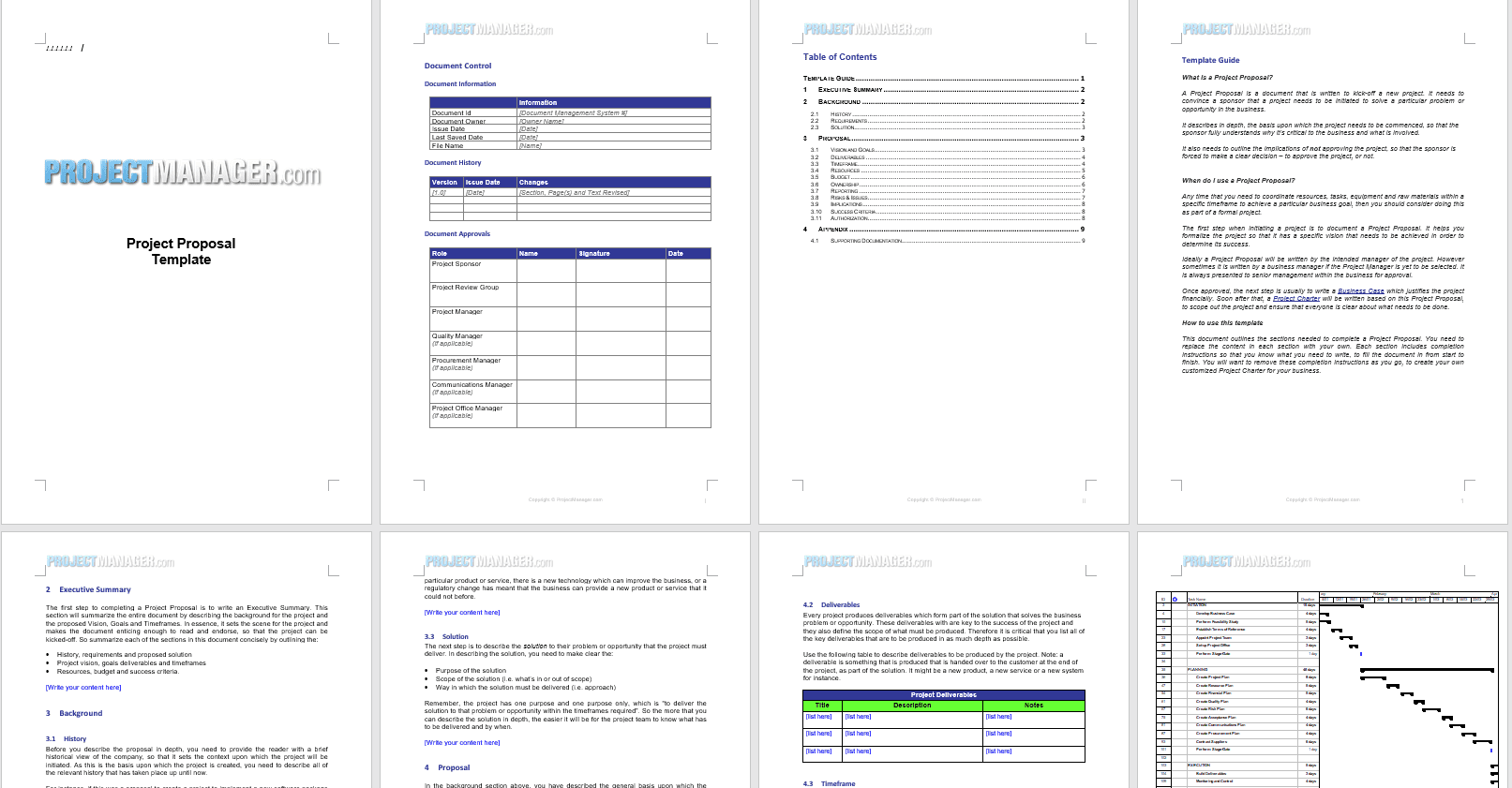
Para este tutorial, imagina que el archivo de origen es un brief de propuesta de proyecto en inglés. El documento ya incluye contexto del proyecto, resumen ejecutivo, objetivos, entregables, presupuesto y recursos, calendario e información de aprobación. No es un diseño final, pero contiene la mayoría del contenido que necesita una landing page de propuesta.
Para obtener un resultado más estable, utiliza un archivo DOCX con estructura clara en lugar de unas pocas notas dispersas. Encabezados como “Executive Summary”, “Project Goals”, “Deliverables”, “Budget & Resources”, “Timeline” y “Approval Process” ayudan al Generador IA a entender dónde debe aparecer cada parte del contenido en la página.
Si el brief contiene precios internos, nombres de clientes, datos no publicados o adjuntos sensibles, prepara una copia pública antes de subirlo. El objetivo es hacer que la propuesta sea más fácil de entender y discutir, no exponer todos los detalles internos del documento original.
Paso a paso: generar una landing page HTML desde un brief Word
Paso 1: abrir el Generador IA y elegir el modo archivo
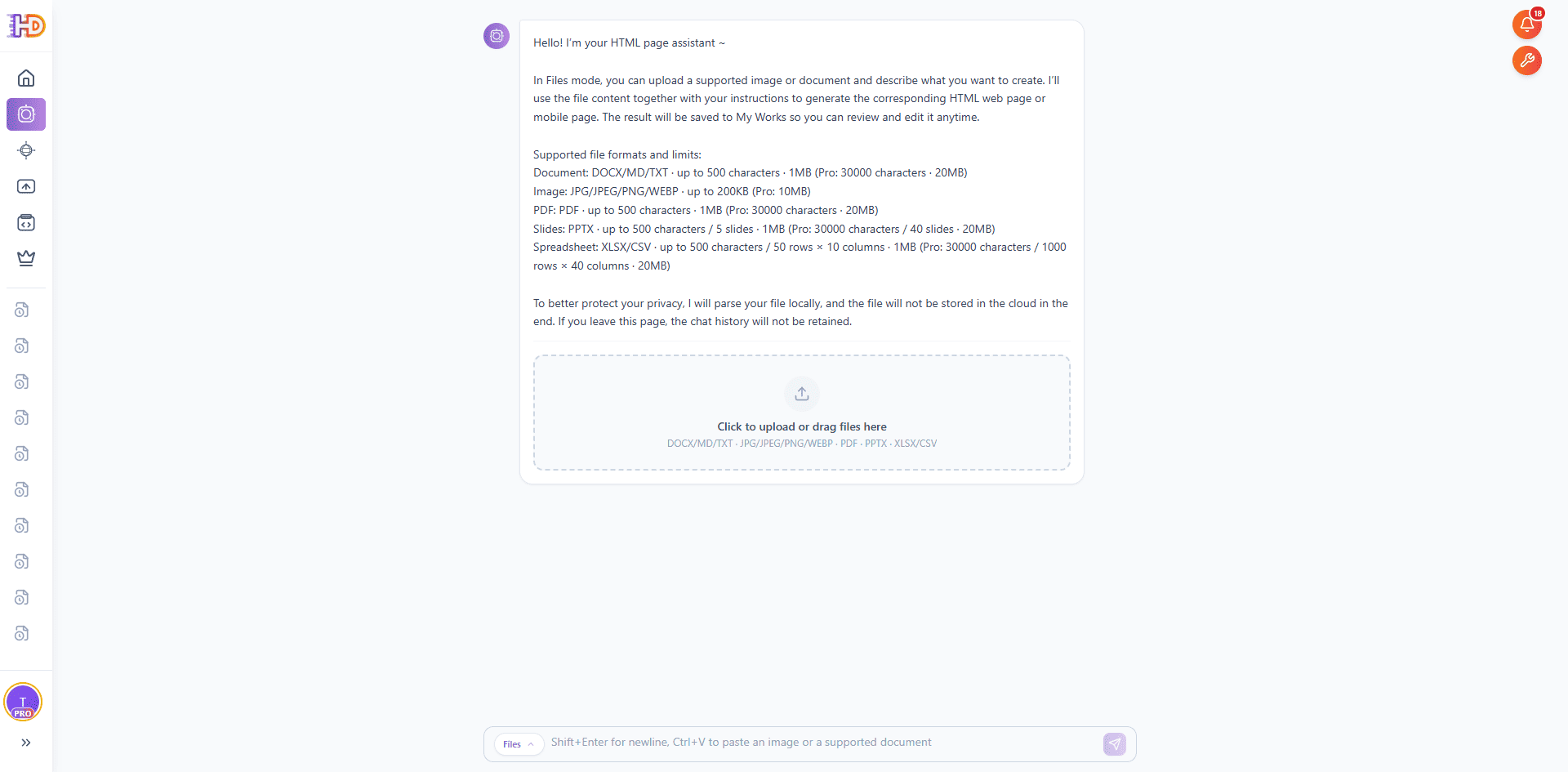
Abre Generador IA en htmldrag.com y cambia al modo archivo. El modo archivo está diseñado para flujos que comienzan con un documento o recurso visual existente, como Word / DOCX, PDF, PPT/PPTX, Excel/XLSX, CSV, Markdown, TXT, JPG y PNG.
En este flujo, la entrada principal es un brief de propuesta de proyecto en Word. Puede ser un brief de lanzamiento de producto, una propuesta SaaS, una presentación de servicio, un plan de campaña, una propuesta para cliente, un documento de servicio freelance o cualquier documento que ya contenga objetivo, audiencia, oferta y CTA.
Paso 2: subir el DOCX y añadir un objetivo corto de página
Sube el brief Word al área de carga del modo archivo. Cuando el archivo esté listo, añade una instrucción breve en el cuadro de entrada. Por ejemplo:
“Revisa esta propuesta de proyecto en Word, extrae una estructura de página y genera una landing page HTML moderna y editable adecuada para una vista previa de cliente.”
La instrucción no necesita ser larga porque el brief ya aporta el contenido de origen. La nota de objetivo solo le indica al Generador IA qué tipo de página debe crear y si se usará para vista previa de cliente, presentación de producto, revisión interna o borrador previo al lanzamiento.

Paso 3: dejar que el Generador IA lea y organice el documento
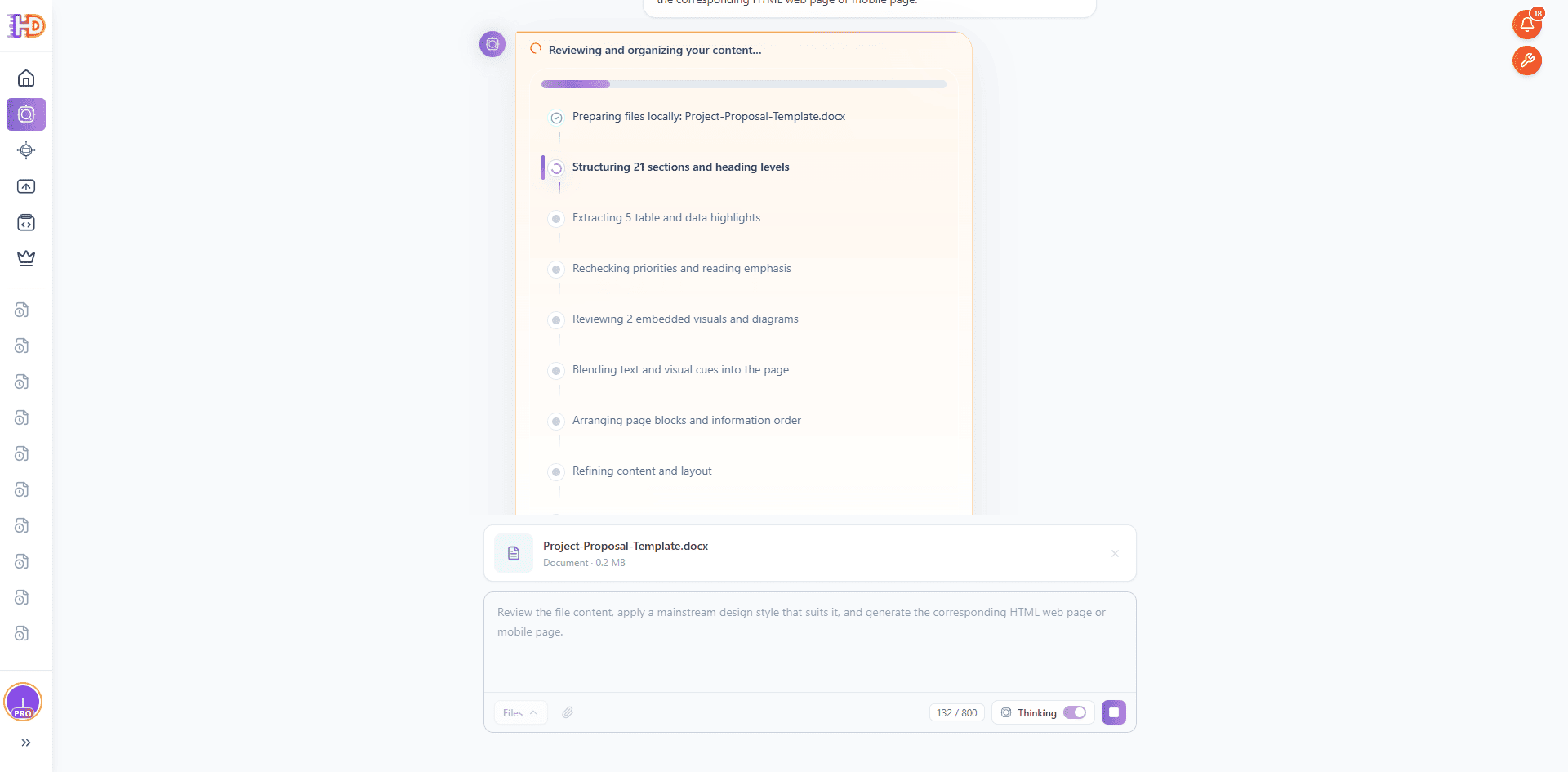
Después de enviar la solicitud, el Generador IA empieza leyendo el archivo DOCX subido y organizando el contenido del documento. Identifica niveles de encabezado, prioridades de párrafos, elementos de lista, objetivos de página, audiencia, puntos de funcionalidad, señales de confianza y contenido CTA antes de preparar una estructura web.
Esto importa porque un brief Word no es una landing page. La escritura documental suele ser lineal, mientras que una landing page necesita un orden de lectura más claro: primero el valor, luego problema y solución, después funciones, proceso, prueba y acción. El Generador IA ayuda a traducir la información del documento en secciones que funcionan mejor en el navegador.
Paso 4: observar cómo el Generador IA construye la página HTML
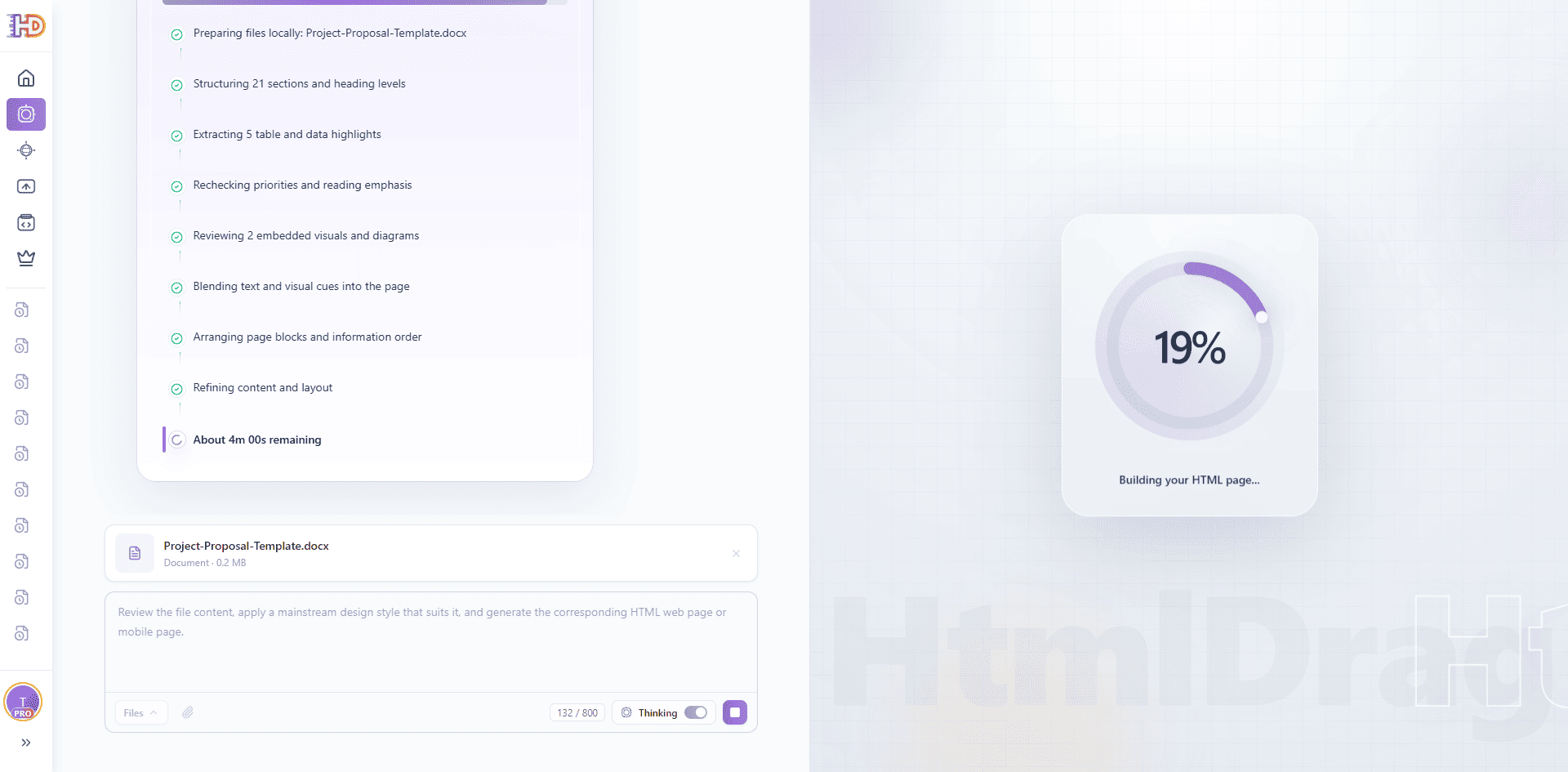
Cuando la estructura del documento está clara, el Generador IA pasa a la generación de la página HTML. Los párrafos que estaban dispersos en el archivo Word empiezan a convertirse en sección hero, secciones explicativas, tarjetas de funciones, pasos de proceso, contenido de prueba y CTA final.
Para equipos de producto, marketing, ventas y freelancers, este paso reduce mucho trabajo repetitivo de reestructuración. No necesitas copiar manualmente el contenido del brief en un constructor web, crear primero un mockup completo ni pedir a un desarrollador que reconstruya la página desde cero. El primer borrador puede salir directamente del brief.
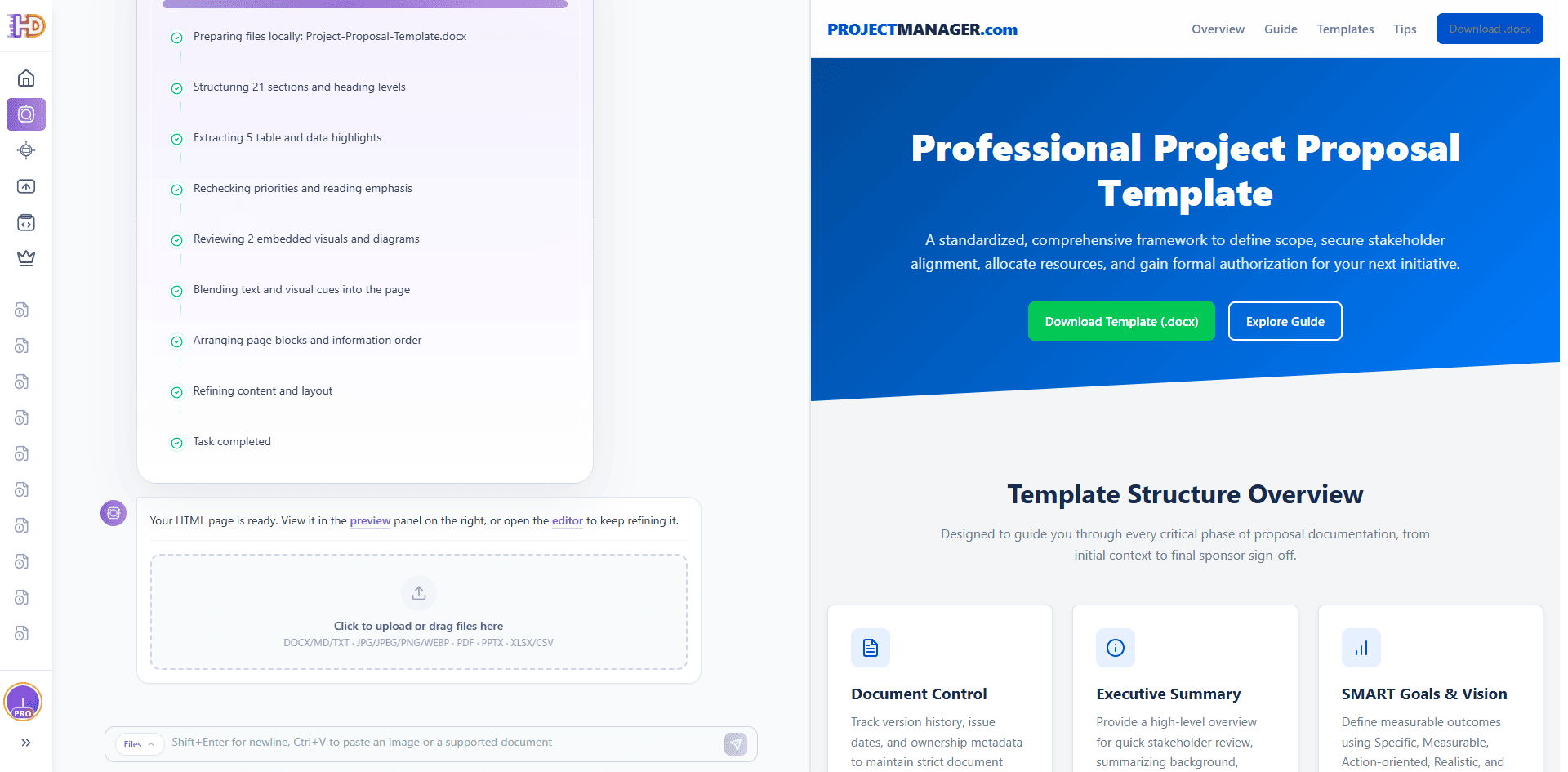
Paso 5: previsualizar la landing page generada
Cuando termina la generación, aparece una vista previa de la página. El resultado ideal no debería parecer un documento Word copiado en el navegador. Debe leerse como una landing page real: mensaje hero claro, problema, solución, beneficios, explicación del proceso, encaje con la audiencia, contenido de confianza y CTA.
La barra de herramientas de vista previa también es importante. Puedes abrir el editor, ver la página a pantalla completa, compartir un enlace de vista previa, exportar HTML o descargar una imagen. La página no es solo un resultado generado; se convierte en un activo para revisión, discusión, entrega y publicación.
Paso 6: abrir la vista previa a pantalla completa para revisión interna o de cliente
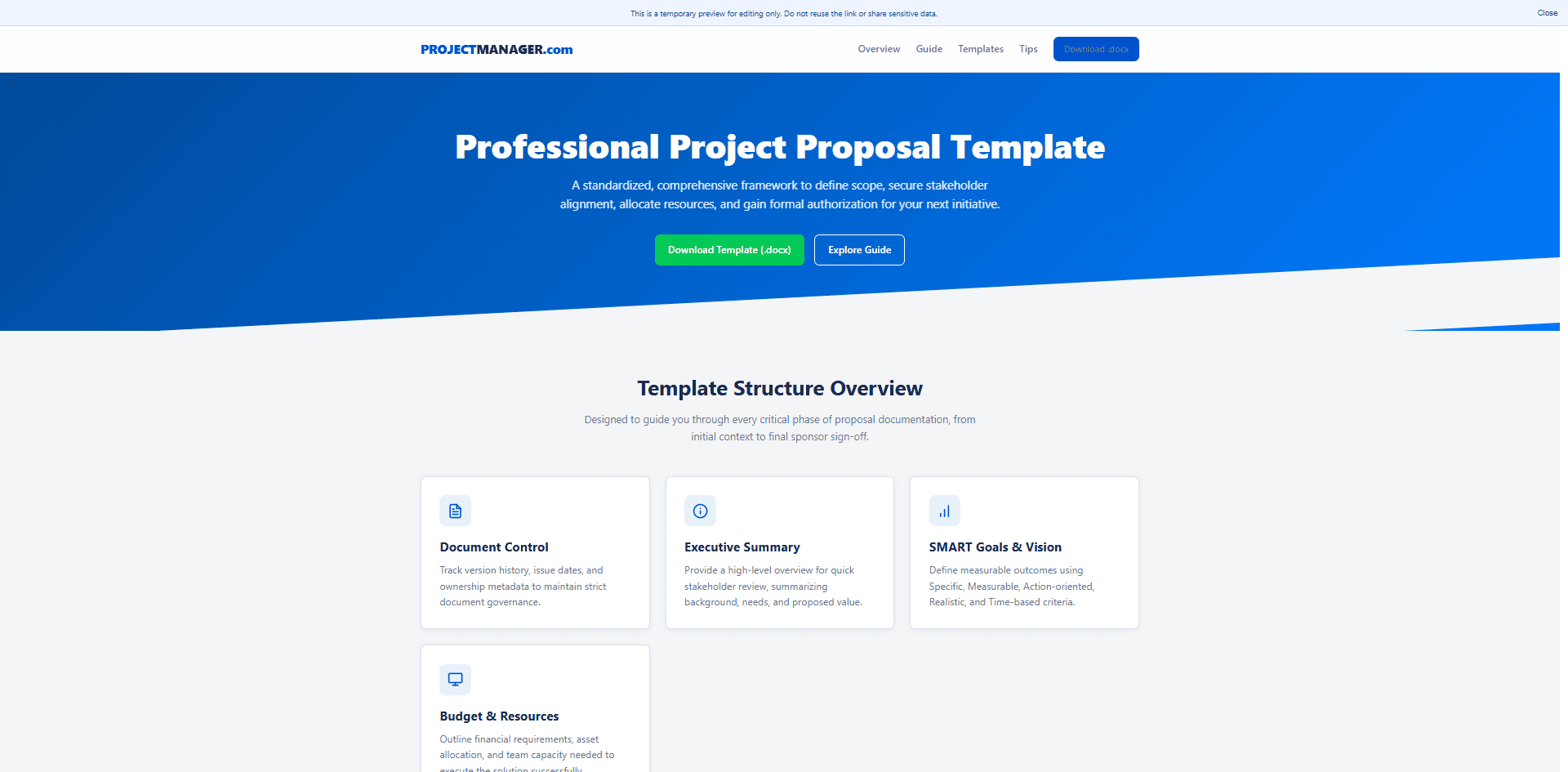
La vista a pantalla completa ayuda a comprobar si la página ya funciona como experiencia web independiente. Un brief Word suele estar escrito para lectura secuencial, pero una landing page depende del primer bloque, ritmo de scroll, jerarquía de secciones y colocación del CTA. Revisarla a pantalla completa se acerca más a la experiencia de un visitante real.
Si algunos textos son demasiado largos, el orden de las tarjetas no es claro o el CTA aparece demasiado tarde, puedes anotarlo y corregirlo después en el editor. No necesitas regenerar toda la página para realizar estos ajustes prácticos.
Paso 7: seguir refinando la página en el editor visual de HtmlDrag
Este último paso es donde HtmlDrag resulta más útil que un conversor de documentos básico. Después de que el Generador IA cree la página, puedes abrirla directamente en el editor visual de HtmlDrag y seguir ajustándola sin abrir HTML ni CSS.
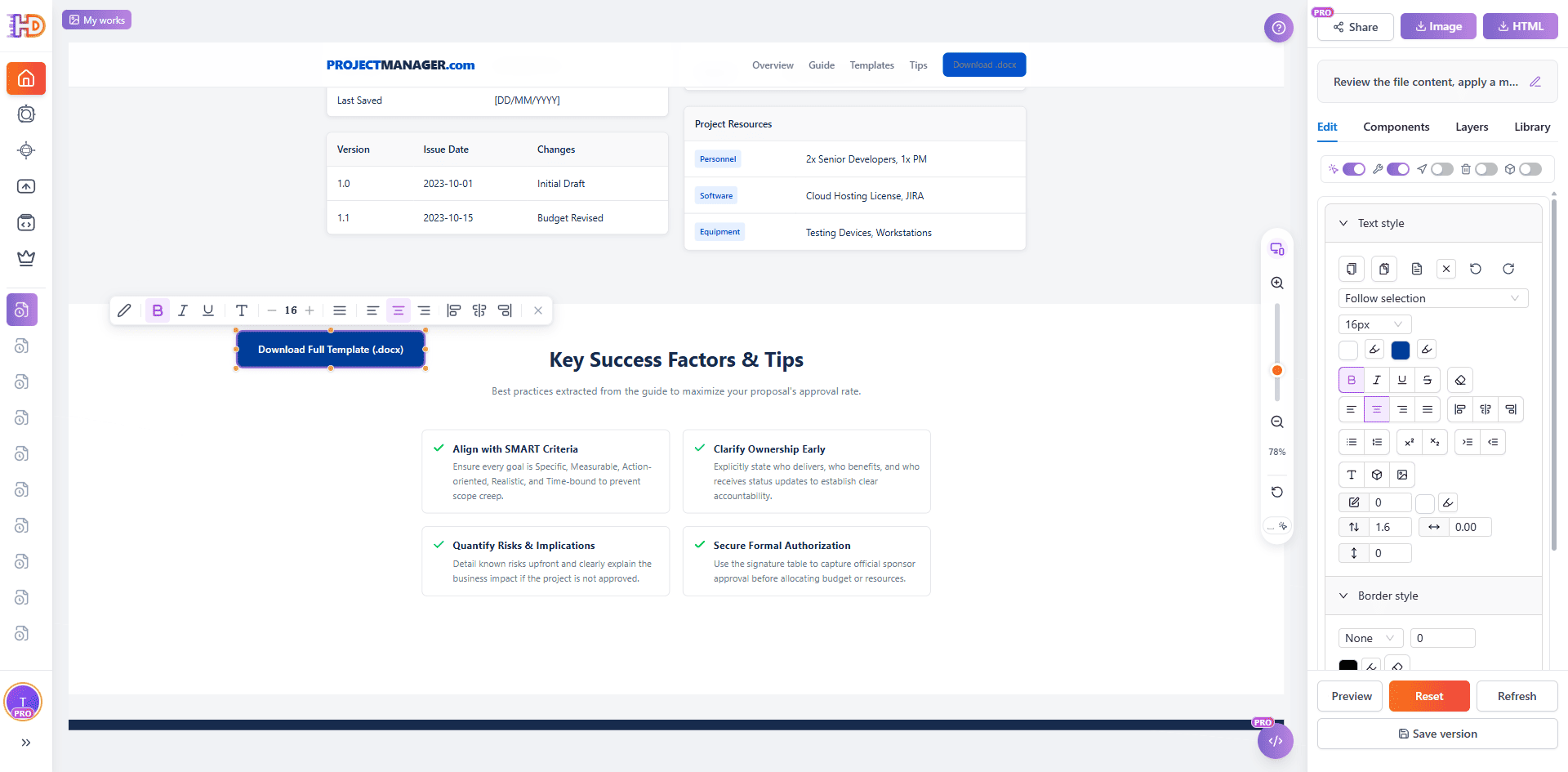
Puedes tratar la landing page generada como un lienzo de diseño real:
- reescribir el titular hero, el texto de apoyo y el botón CTA
- dividir párrafos largos en tarjetas o listas más claras
- sustituir visuales hero, capturas de producto, logos de cliente o ilustraciones
- arrastrar secciones de funciones, proceso, prueba y FAQ a un orden mejor
- ajustar tipografía, colores, radios, bordes, sombras, espaciado y diseño responsive
- guardar una versión, compartir una vista previa, exportar HTML o descargar una imagen para aprobación
Así se completa el flujo: brief de proyecto Word → landing page HTML generada por IA → edición visual → vista previa, compartir, guardar o exportar.
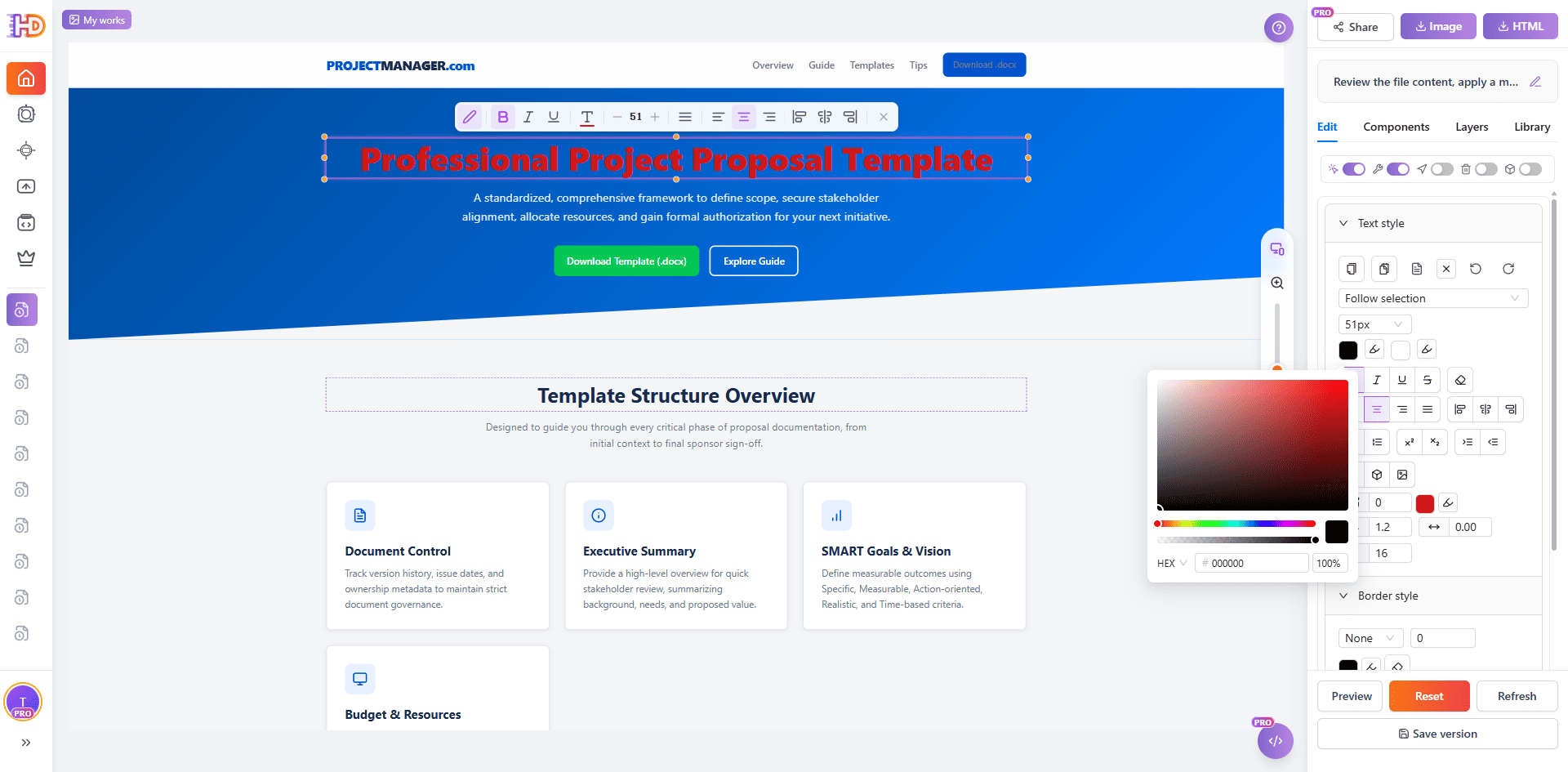
El mismo editor también puede manejar ajustes de estilo más detallados, como cambiar el color de un texto seleccionado, ajustar botones, unificar espacios entre tarjetas o reemplazar recursos visuales. En lugar de repetir prompts, terminar la página paso a paso en el editor visual suele ser más estable y más fácil de entregar.
Conversión tradicional de documentos vs modo archivo del Generador IA
| Tarea | Conversión Word tradicional o herramienta IA de código | Generador IA de HtmlDrag |
| Empezar desde un brief de proyecto | Suele conservar forma de documento o generar código que aún necesita limpieza | Lee el contenido DOCX y lo reconstruye como secciones web |
| Ver una página rápidamente | Puede requerir copiar contenido, ejecutar código o desplegar una vista previa | Las páginas generadas pueden previsualizarse y verse a pantalla completa de inmediato |
| Hacer pequeños cambios después | Normalmente exige más prompts, cambios de código o reorganizar documentos | Permite edición visual, arrastrar y soltar, reemplazar imágenes y ajustar estilos |
| Preparar vista previa o entrega | A menudo se queda en nivel de documento o código | Puede compartirse, guardarse como versión, exportarse como HTML o descargarse como imagen |
Qué documentos Word funcionan mejor con este flujo
Este flujo funciona mejor cuando el documento Word tiene estructura real y contenido útil. Cuanto más se parezca el archivo de origen a un brief completo, más probable será que el resultado generado se sienta como una página lista para avanzar y no como una colección suelta de bloques de texto.
- Briefs de lanzamiento de producto con usuarios objetivo, valor central, funciones destacadas, objetivos de lanzamiento y CTA
- Propuestas para clientes con problemas del cliente, detalles de solución, alcance de entrega, ejemplos y próximos pasos
- Presentaciones de servicio SaaS con posicionamiento, casos de uso, módulos de funciones, beneficios y entrada de prueba
- Documentos de servicio freelance con alcance, proceso, rango de precios, ejemplos y CTA de reserva
- Planes de campaña o proyecto con contexto, audiencia, pasos de ejecución, recursos necesarios y entrada de registro
Si el documento es largo, elimina notas internas, actas de reunión y detalles que no deberían aparecer públicamente. Un brief corto y claro suele funcionar mejor para generar una landing page que un archivo largo con muchos materiales mezclados.
Preguntas frecuentes
¿El Generador IA puede crear una página HTML desde Word o DOCX?
Sí. El modo archivo del Generador IA puede leer documentos Word / DOCX, reorganizar sus títulos, párrafos, listas y CTA en una página HTML editable, y abrir el resultado en el editor visual de HtmlDrag para seguir refinándolo.
¿Es lo mismo que una conversión normal de Word a HTML?
No. Una conversión normal suele conservar el formato del documento. Este flujo trata el brief como contenido de origen y crea una estructura web con hero, tarjetas de funciones, bloques de proceso, FAQ y CTA.
¿Qué tipo de brief funciona mejor?
Funciona mejor un brief estructurado, realista y orientado a un objetivo. El documento debería incluir audiencia, valor central, detalles de funciones, beneficios para cliente, proceso de entrega, señales de confianza y próxima acción.
¿Puedo editar manualmente la página generada?
Sí. Después de la generación, puedes abrir la página en HtmlDrag y ajustar visualmente texto, imágenes, diseño, espaciado, colores, botones y orden de secciones sin escribir código.
¿Puedo exportar el resultado final como HTML?
Sí. Después de editar, puedes guardar la página, compartir un enlace de vista previa, exportar HTML limpio para hosting o descargar la página como imagen para revisión de cliente y aprobación interna.
Conclusión
Un brief de proyecto en Word no debería quedarse atrapado como archivo adjunto cuando el equipo necesita mostrar rápidamente una dirección de página. Si el brief ya contiene audiencia, puntos de valor, estructura y CTA, puede convertirse en el punto de partida de una landing page HTML editable.
Con Generador IA de HtmlDrag, el flujo es simple: sube el DOCX, deja que el Generador IA lea y organice el documento, genera una página HTML, revisa el resultado y ábrelo en el editor visual para los ajustes finales por arrastrar y soltar.
Si necesitas una forma más rápida de convertir un brief de proyecto Word en una landing page HTML editable sin código, el modo archivo del Generador IA te ofrece tanto el primer borrador como el control visual necesario para terminar la página.