
Una plantilla HTML puede ser un buen punto de partida para una landing page, una página de evento, un portafolio o una campaña de producto. La parte difícil suele llegar después: la estructura funciona, pero el texto, la imagen, la jerarquía visual y los espacios todavía pertenecen al proyecto anterior.
Por eso muchas personas buscan cómo editar una plantilla HTML sin programar. No siempre necesitan un nuevo creador de sitios ni una página completamente regenerada. Necesitan conservar el diseño existente y cambiar los elementos visibles para que la página responda a su propia audiencia.
Esta guía muestra un flujo visual para personalizar una plantilla HTML existente. El ejemplo utiliza una página independiente de un taller de operaciones creativas llamado Northstar Studio. La página ya está completa: el objetivo es inspeccionarla, modificar solo lo necesario y comprobar el resultado antes de entregarlo.
¿Qué significa personalizar una plantilla HTML?
Personalizar una plantilla HTML significa adaptar una página existente a una nueva empresa, campaña o audiencia sin descartar la estructura que ya funciona. Los cambios habituales son:
- reescribir el titular principal y el texto de apoyo;
- reemplazar una imagen antigua por un recurso visual relevante;
- cambiar colores, énfasis o botones para que coincidan con la marca;
- mover o redimensionar un elemento visible cuando cambia la jerarquía;
- revisar la página como visitante antes de exportar el HTML.
La diferencia importante es que editas un documento HTML existente, no un lienzo vacío. La plantilla sigue siendo la referencia estructural; tú decides qué debe cambiar y qué conviene conservar.
¿Por qué personalizar una plantilla existente en vez de reconstruirla?
Reconstruir una página tiene sentido si la plantilla tiene una estructura incorrecta, le faltan secciones importantes o el código no puede soportar la función necesaria. Si la navegación, el Hero, el contenido y el CTA ya funcionan, rehacer toda la página por un problema local suele ser innecesario.
Una pasada visual enfocada es útil cuando solo necesitas actualizar un titular, sustituir una imagen, cambiar el énfasis de una sección o ajustar una posición. Reescribir todo el HTML puede alterar espacios, jerarquía y comportamiento responsive que ya eran aceptables.
Además, trabajar desde el HTML existente facilita la revisión: puedes comparar qué cambió después de cada decisión.
Qué revisar antes de editar una plantilla HTML
Antes de modificar una plantilla descargada o creada anteriormente, haz un inventario breve:
- ¿Qué mensaje debe entender primero el visitante?
- ¿Qué imagen pertenece a la nueva campaña?
- ¿Qué colores y estilos de botones representan la marca actual?
- ¿Qué secciones ya funcionan y deben conservarse?
- ¿Qué enlaces, formularios, scripts y recursos externos necesitan una prueba independiente?
Así separas la personalización visual del desarrollo funcional. Un editor HTML visual ayuda con el contenido visible, mientras que formularios, JavaScript, integraciones y analítica deben comprobarse por separado.
Cómo personalizar una plantilla HTML sin programar
El flujo de este ejemplo es:
Subir HTML → confirmar el archivo → revisar la plantilla renderizada → editar texto → reemplazar una imagen → ajustar la posición → revisar el CTA → previsualizar antes de entregar
Si tienes un archivo local .html o .htm, comienza con Upload HTML. Si partes de código copiado desde otra herramienta, Paste Code ofrece una entrada parecida. Este artículo sigue la ruta de archivo local porque el ejemplo es una página HTML independiente.
Paso 1: Subir la plantilla HTML existente
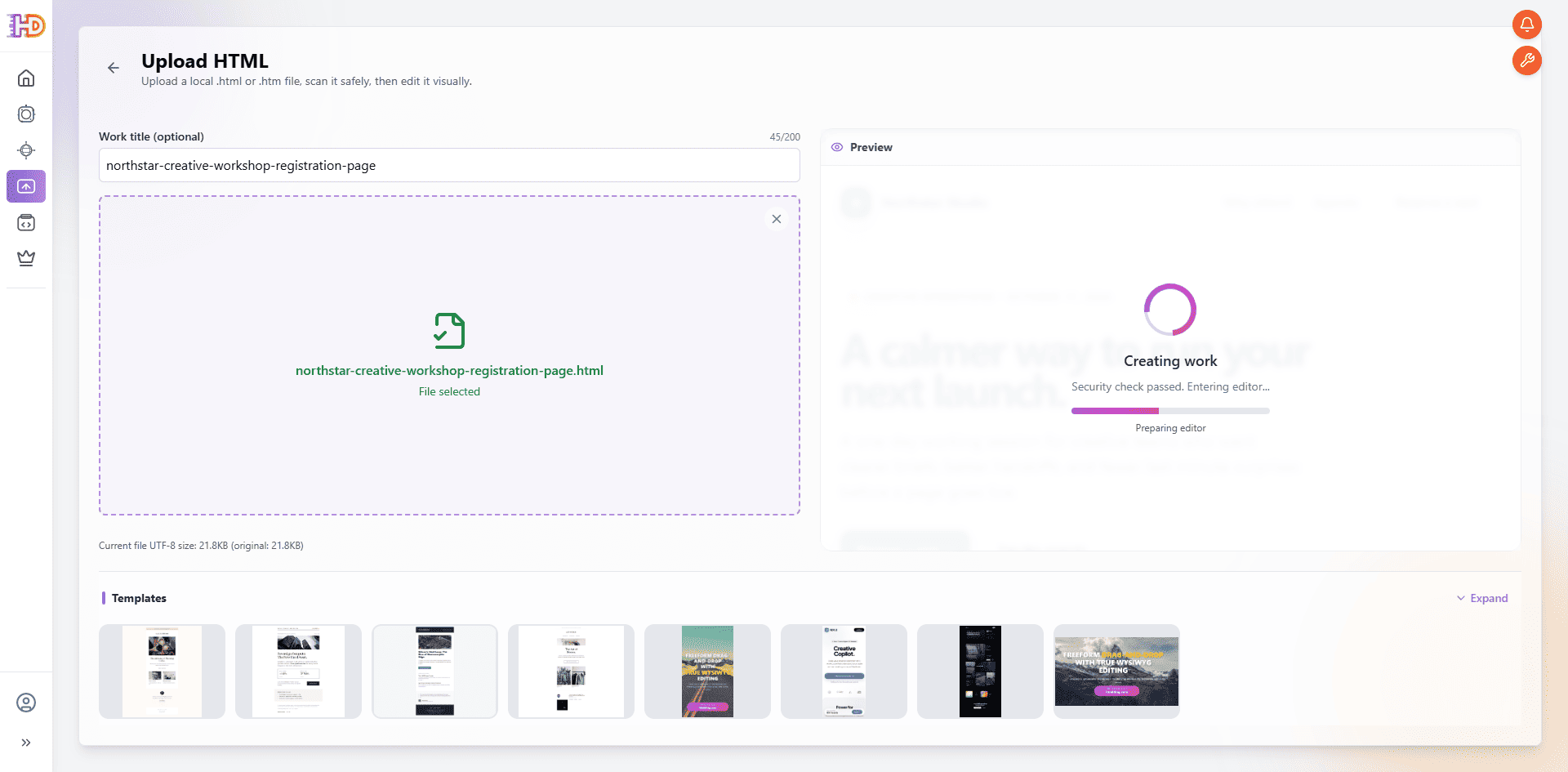
Abre la entrada de Upload HTML y selecciona el archivo. En este ejemplo se utiliza northstar-creative-workshop-registration-page.html. El título del trabajo se completa antes de que el editor prepare la página, lo que confirma el traspaso desde el archivo local al flujo visual.
Paso 2: Revisar la plantilla en el editor visual
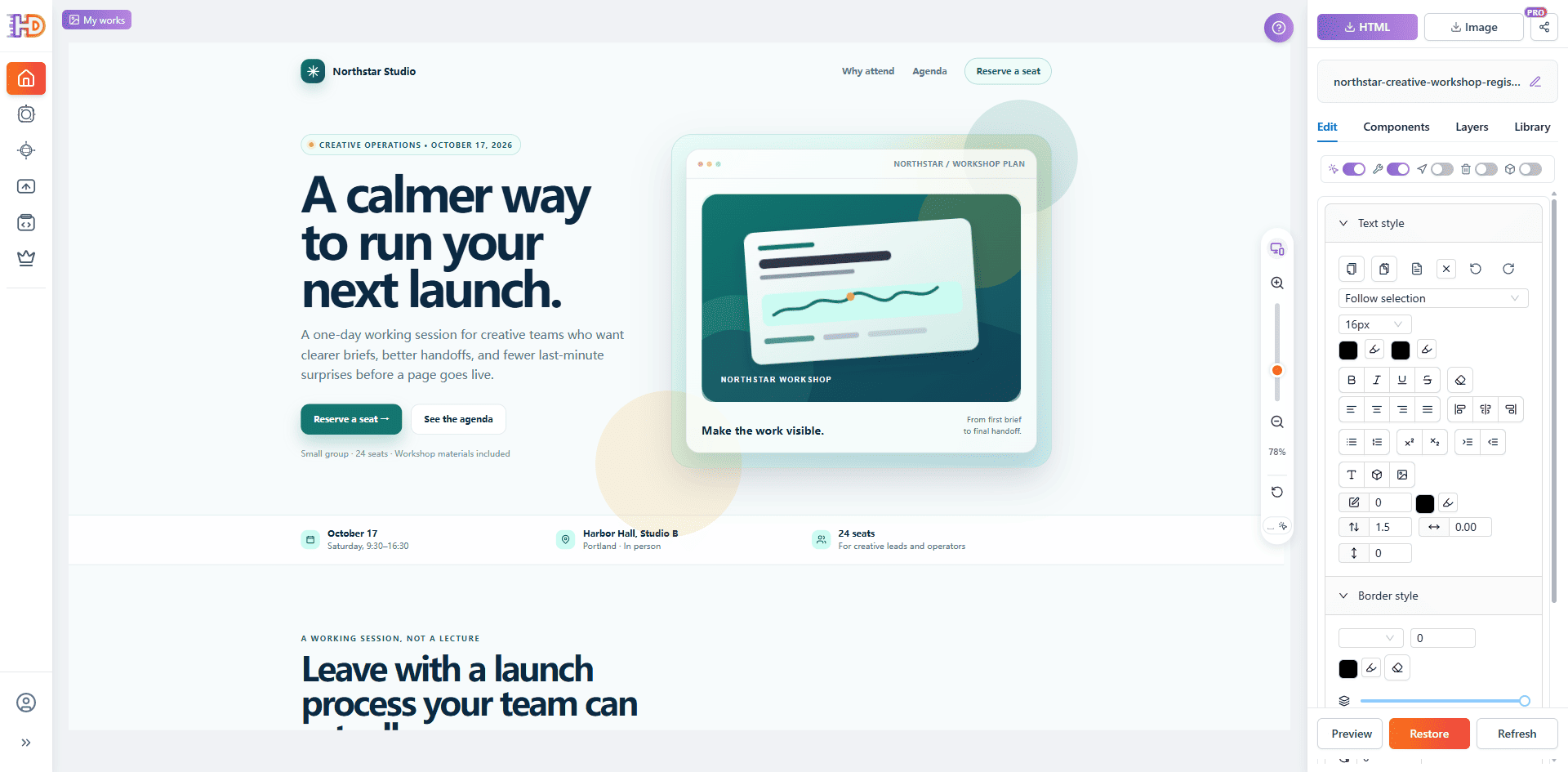
Después de crear el trabajo, revisa la página como una composición completa antes de cambiar nada. La página de Northstar Studio ya contiene navegación, fecha del taller, mensaje Hero, visual de planificación, información, agenda, cita y registro.
Esta inspección inicial ayuda a mantener la plantilla como referencia: muestra qué partes son útiles, cuáles parecen genéricas y qué elemento visible debe editarse primero.
Paso 3: Editar el texto de la plantilla en contexto
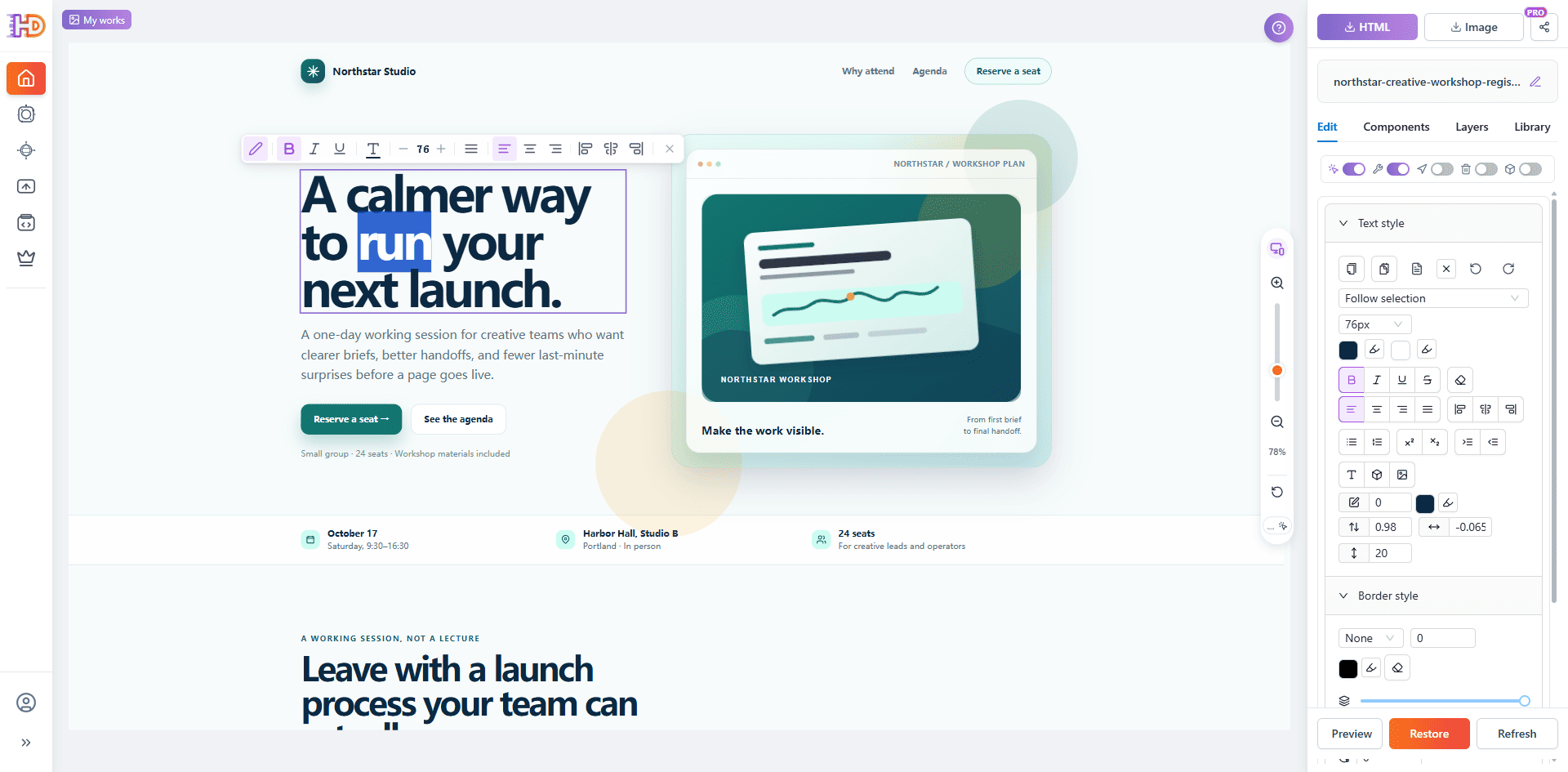
Selecciona el titular Hero o el texto que realmente necesita un nuevo mensaje. La barra en línea y los controles de texto permiten juzgar la selección junto a la imagen, el párrafo y el botón principal.
No necesitas reescribir todas las frases. Empieza por el mensaje que determina si la página resulta relevante para la nueva audiencia.
Paso 4: Reemplazar una imagen de la plantilla HTML
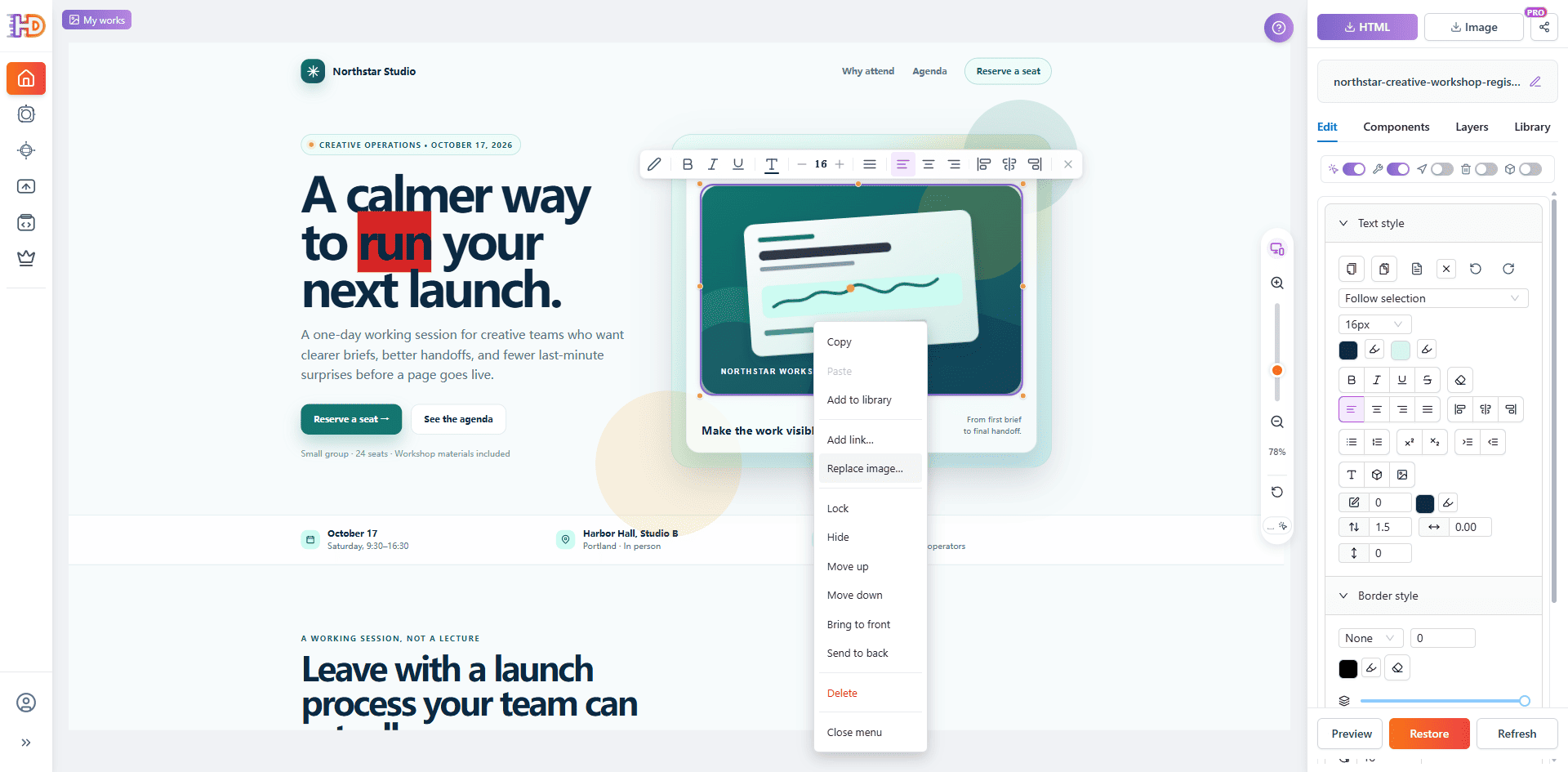
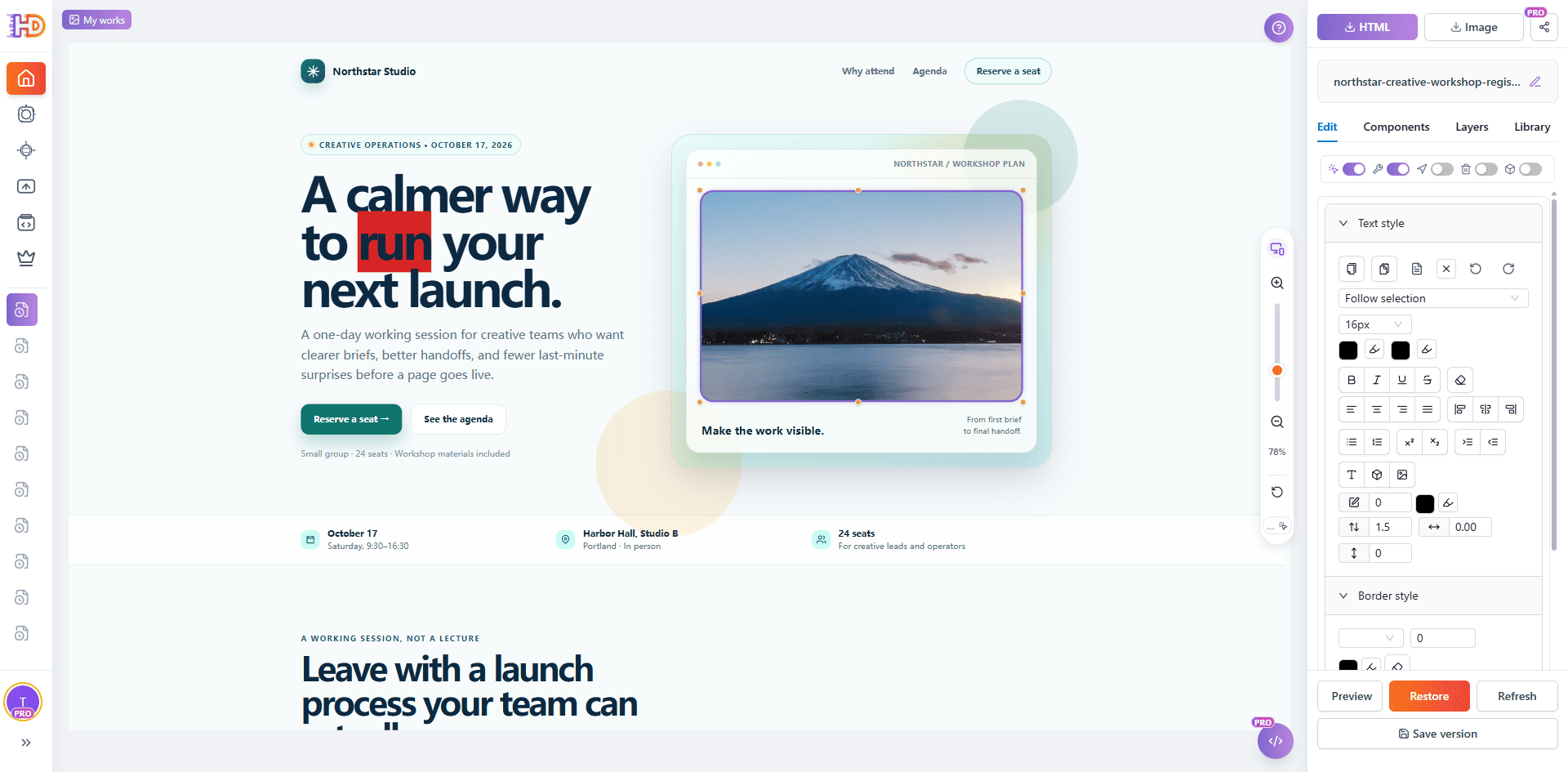
Personalizar una plantilla no consiste solo en editar texto. Si la imagen pertenece al proyecto anterior, selecciona el elemento y abre su menú contextual. La opción Replace image permite actualizar el recurso sin reconstruir la estructura cercana.
Después del reemplazo, comprueba la nueva imagen dentro de la página. Debe apoyar el mensaje, ajustarse al espacio y mantener legibles el titular y el CTA.
Paso 5: Ajustar la posición de un elemento visible
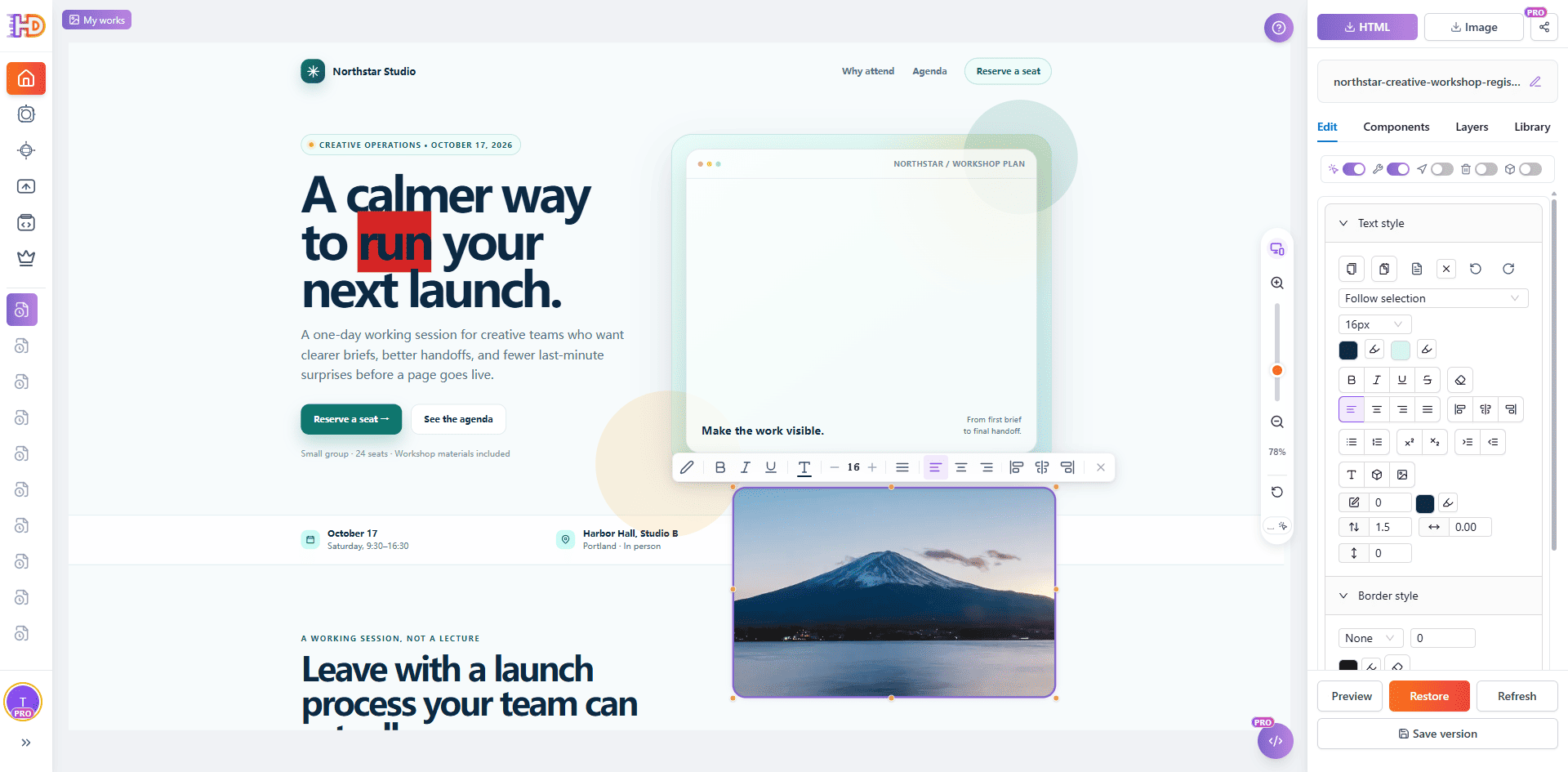
Algunos cambios afectan a la composición y no al contenido. Selecciona la imagen o el bloque y revisa su nueva posición en relación con las secciones cercanas.
El efecto de mover un elemento se puede comprobar de inmediato. Si la nueva posición debilita la jerarquía del Hero o crea demasiado espacio vacío, restaura el cambio y prueba un ajuste menor.
Paso 6: Revisar el CTA por separado
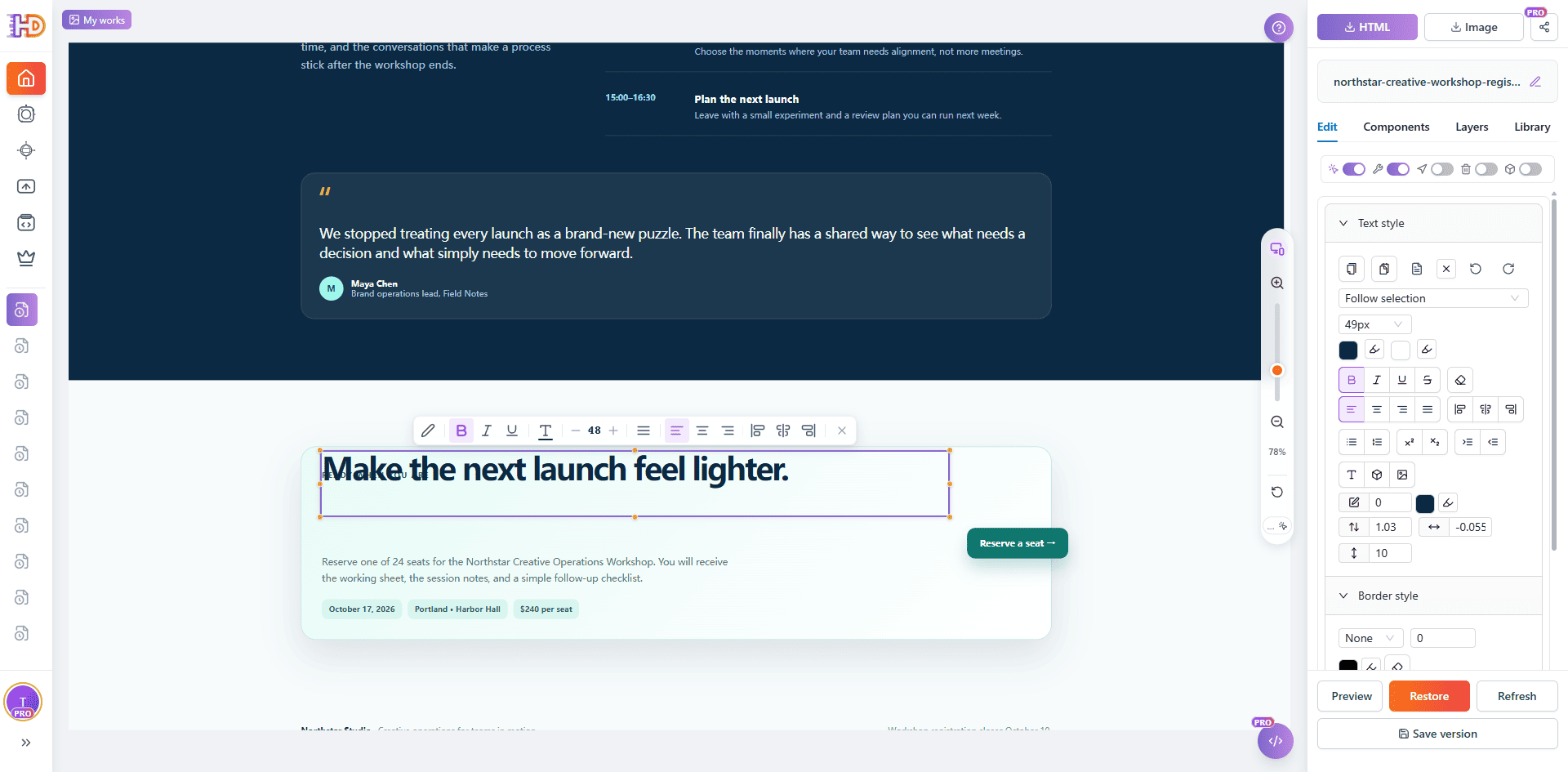
Una plantilla personalizada debe guiar al visitante hacia la acción correcta. Selecciona el titular o el área del CTA final y revisa tamaño, espacios, contraste y relación con la información de apoyo.
No se trata de hacer que todos los bloques llamen la atención al mismo tiempo. La siguiente acción debe ser clara después de leer la página.
Paso 7: Previsualizar la página HTML antes de entregarla
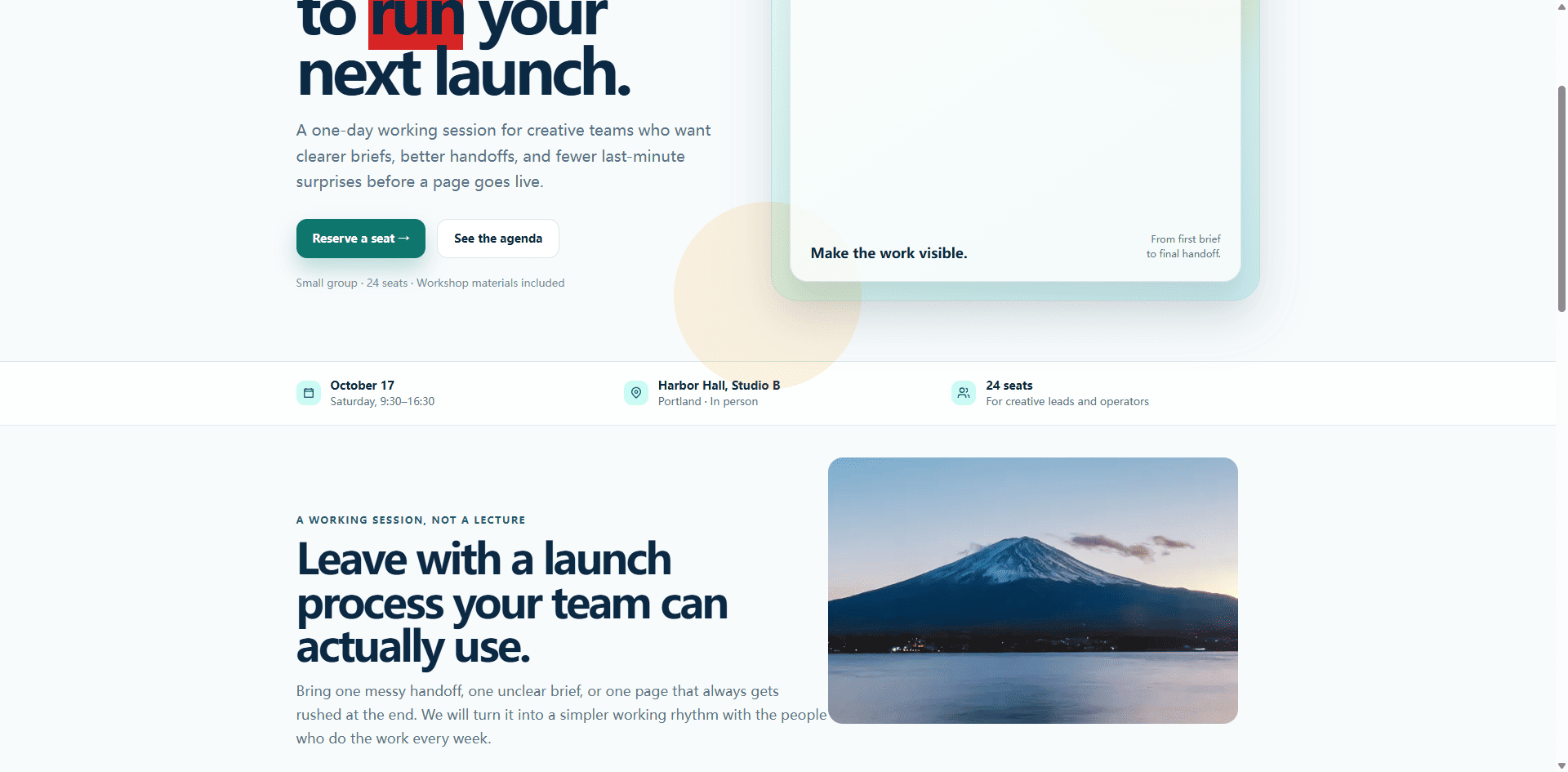
Después de las modificaciones locales, revisa la página completa y no solo el elemento seleccionado. Sigue el recorrido desde el Hero hasta el contenido de apoyo y el CTA.
Esta revisión final ayuda a detectar una imagen que ya no explica la sección correcta, un color con poco contraste, un salto de línea incómodo o un CTA que dejó de estar conectado con el contenido.
Checklist antes de exportar la plantilla HTML personalizada
Antes de guardar, copiar, descargar o exportar la página, revisa:
- Mensaje: ¿El Hero explica la página a la audiencia correcta?
- Jerarquía: ¿El titular conduce al contenido y al CTA?
- Imágenes: ¿Los recursos nuevos son relevantes, nítidos y están bien colocados?
- Marca: ¿Los colores y énfasis parecen decisiones intencionales?
- Responsive: ¿La página sigue funcionando en los tamaños de pantalla importantes?
- Funcionalidad: ¿Los enlaces, formularios, scripts y recursos externos siguen funcionando?
- Salida: ¿El HTML exportado conserva los cambios visibles sin controles del editor?
Cuándo conviene usar la edición visual de HTML
Un editor HTML visual encaja cuando la estructura existente sigue siendo útil y el trabajo consiste principalmente en cambiar textos, imágenes, colores, espacios, posiciones y la revisión final. Es especialmente práctico para marketing, diseño, fundadores y equipos pequeños.
No significa que todas las superficies HTML se comporten como texto normal. Dibujos Canvas, IFrames de otros dominios, interacciones controladas por scripts, formularios complejos e integraciones pueden requerir cambios en el código fuente o pruebas funcionales independientes.
Preguntas frecuentes
¿Puedo editar una plantilla HTML sin programar?
Para muchos cambios visibles, sí. Sube el archivo existente, selecciona texto, imagen o layout, aplica un cambio concreto y revisa la vista previa. Las funciones basadas en código deben validarse por separado.
¿Puedo personalizar online una plantilla HTML descargada?
Sí, si puede abrirse como un archivo HTML compatible. Empieza comprobando el archivo y sus recursos y después actualiza el contenido que verá el visitante.
¿Puedo reemplazar una imagen en una plantilla HTML existente?
Cuando la imagen está soportada por el editor, selecciónala y utiliza el flujo de reemplazo. Después revisa recorte, contraste, posición y relación con el texto.
¿Tengo que reconstruir la plantilla si solo falla una sección?
Normalmente no. Si el resto funciona, una edición visual concreta altera menos que reconstruir todo el documento. Reconstruye cuando el problema sea realmente estructural o funcional.
¿Qué debo comprobar antes de exportar?
Revisa jerarquía, posición de imágenes, contraste, CTA, responsive, enlaces, formularios, scripts y la limpieza del HTML exportado.
Conclusión
Personalizar una plantilla HTML no significa necesariamente reescribir la página. Si la estructura ya ofrece una base útil, consérvala y cambia las decisiones visibles que importan para tu audiencia y tu campaña.
Con HtmlDrag puedes subir una página HTML existente, editar visualmente textos, imágenes y layout compatibles y revisar el resultado antes de entregarlo. El flujo más fiable es enfocado: conservar lo que funciona, cambiar los detalles importantes y comprobar la página completa antes de exportar.